
SimpCity é um grande fórum online que abrange entretenimento, jogos, cultura digital e discussões de criadores. Saber como pesquisar eficientemente ajuda a localizar tópicos, mídias e conversas mais rapidamente.
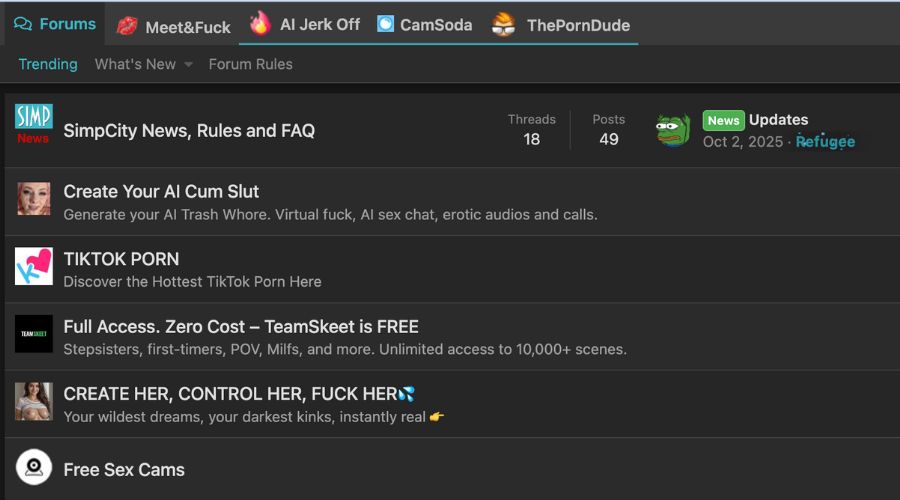
Step 1: Understand the Forum Layout
SimpCity is organized into several sections:
- Discussão Geral – tópicos do dia a dia
- Entretenimento – postagens relacionadas a mídia e criadores
- Grupos de Interesse – comunidades e hobbies de nicho
- Seção de Vazamentos – área de alto tráfego para material exclusivo
Review the homepage briefly to learn where your topic fits best.
Step 2: Identify Your Goal
Decida o que você está tentando encontrar antes de começar. Pode ser o nome de um criador, título de um jogo ou tag de tópico. Uma intenção clara produz melhores resultados.
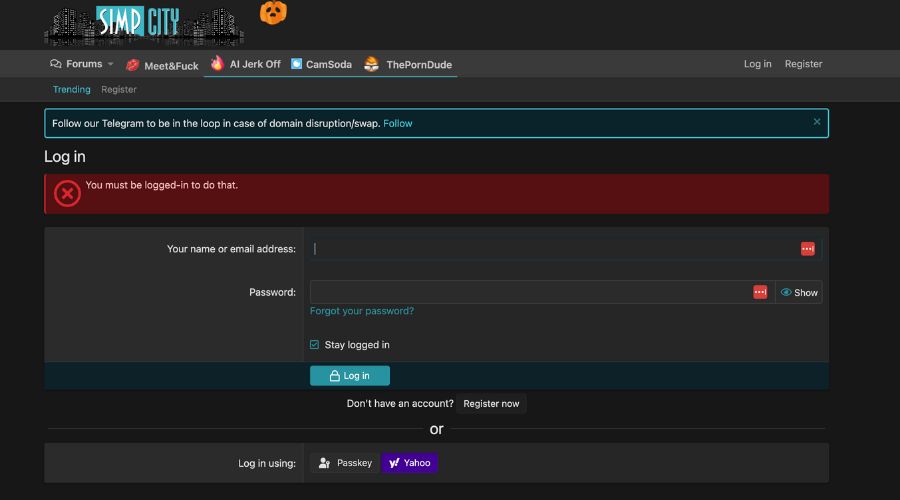
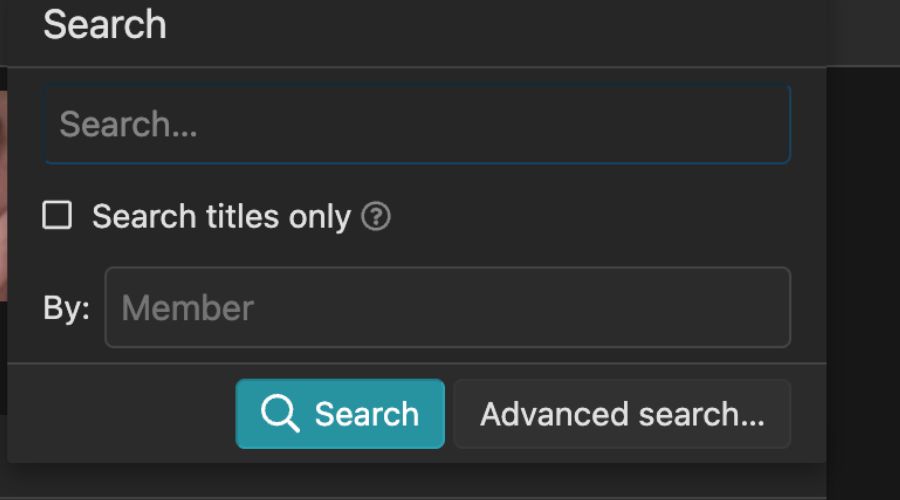
Step 3: Use the Main Search Bar
- Locate the search bar at the top of the page.
- Enter your keyword or phrase.
- Click the magnifying glass icon to start.
- Review initial results for relevance.
Dica: Comece com palavras-chave específicas, como “nome do criador + tópico.” Expanda apenas se necessário.
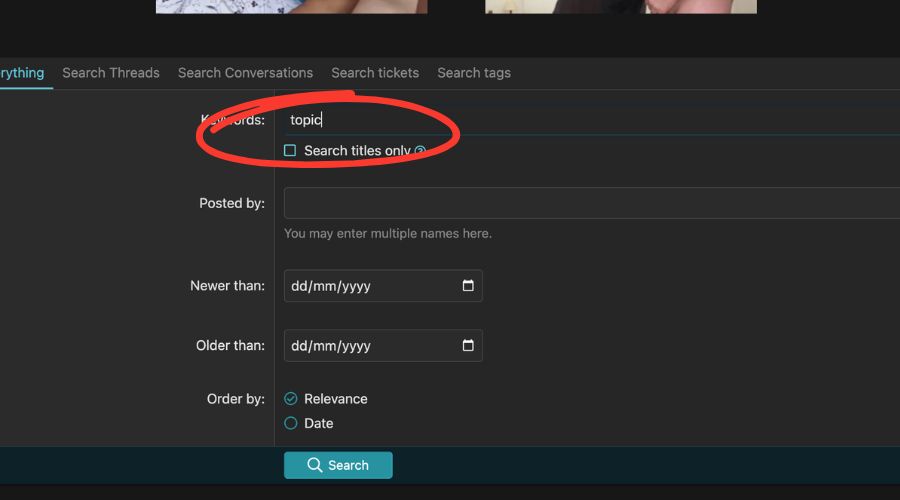
Step 4: Apply Filters and Sorting
Uma vez que os resultados carreguem, refine-os usando filtros:
- Sort results by Date or Relevance.
- Filter by category or content type.
- Experiment until the list becomes focused.
Step 5: Use Tags and Keywords
Tags conectam discussões relacionadas. Pesquise usando tags quando possível ou inclua-as em sua consulta. Combine palavras-chave curtas e específicas para resultados mais limpos.
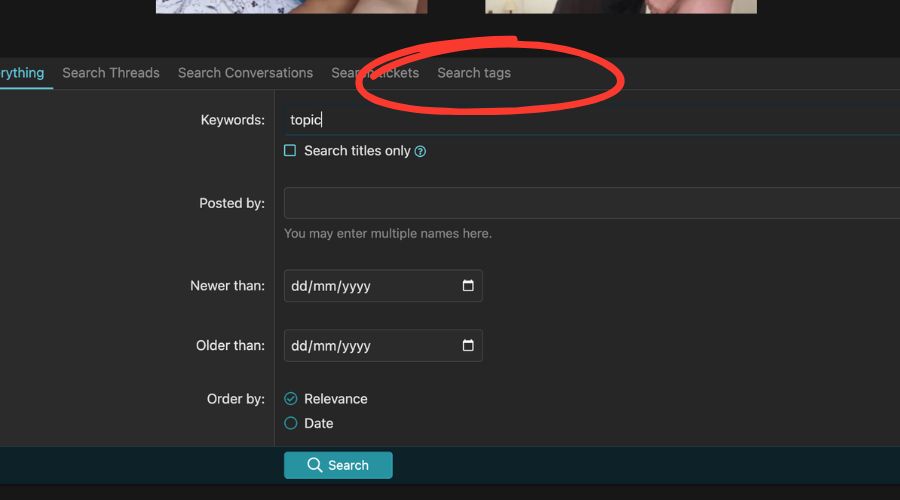
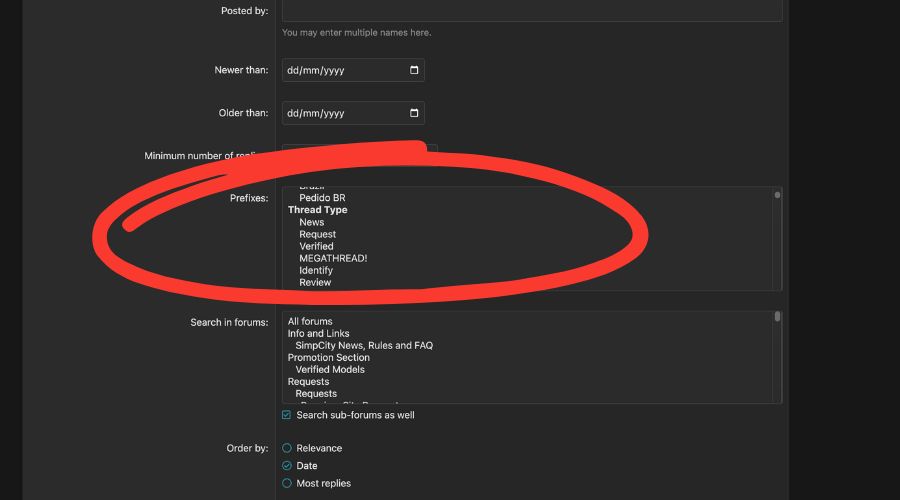
Step 6: Choose a Prefix
Prefixes indicate thread type or topic focus. Common prefixes include:
- News
- Request
- Verified
- MEGATHREAD
- Review
Selecting one narrows search results to a specific thread category.
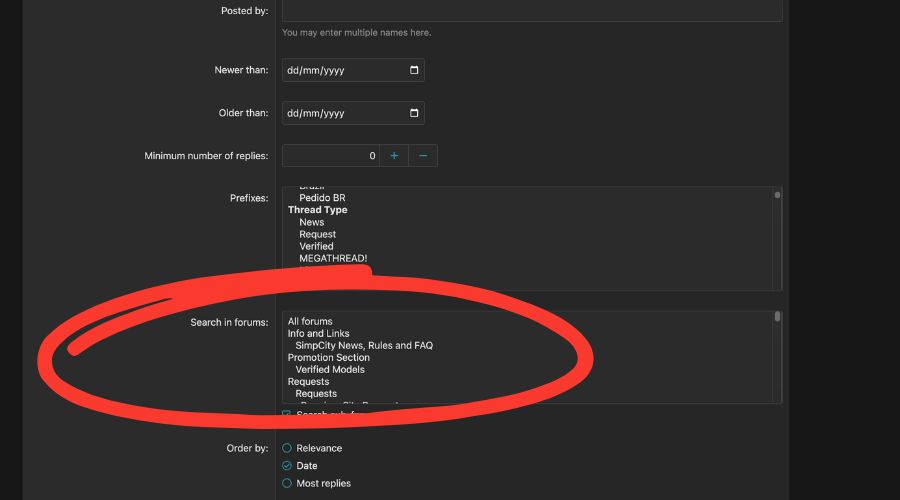
Step 7: Select Forum Sections
No menu suspenso Pesquisar em fóruns, você pode escolher onde procurar:
- Todos os fóruns (padrão)
- Áreas específicas como “Modelos Verificados”, “Pedidos” ou “Seção de Promoção”.
- Ative também a pesquisa em sub-fóruns para incluir seções aninhadas.
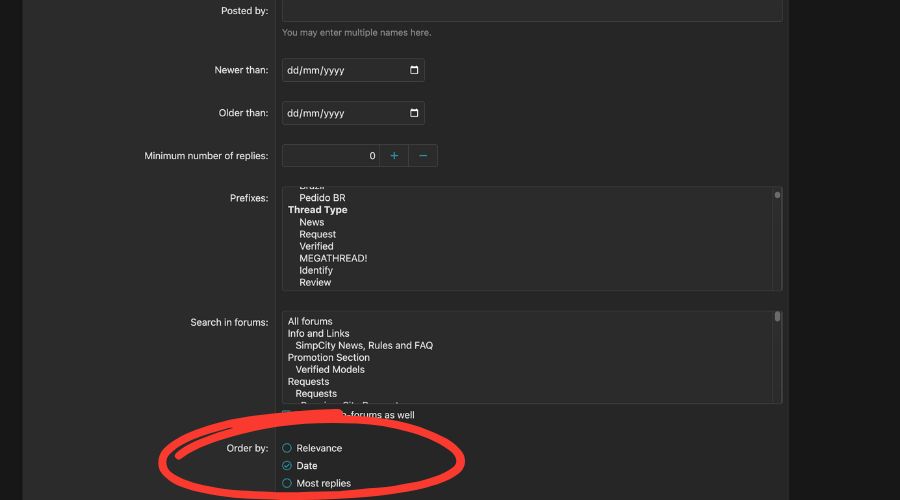
Step 8: Sort the Results
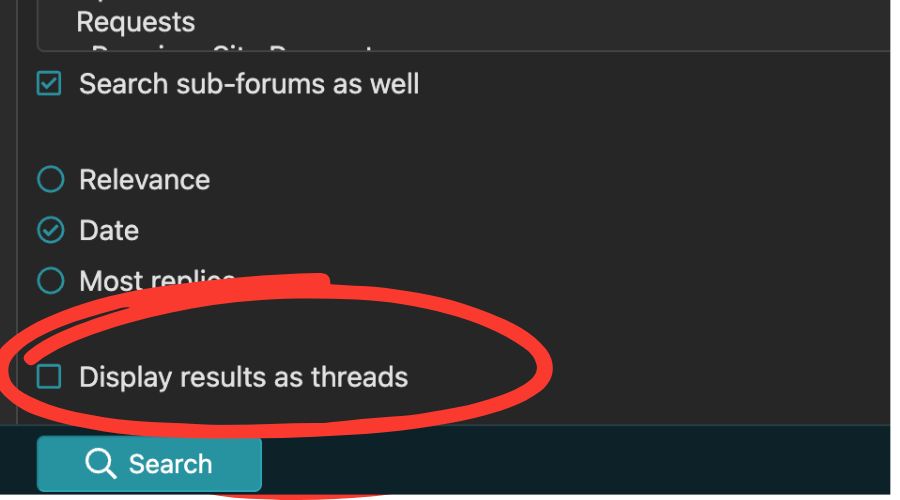
Choose one of the following options in the Order by section:
- Relevância – classifica os resultados por quão de perto eles correspondem às suas palavras-chave.
- Data – mostra as postagens mais recentes primeiro.
- Mais respostas – lista tópicos com mais engajamento.
Step 9: Display Preferences
- Enable Display results as threads to show an overview of discussions instead of individual posts.
Step 10: Execute the Search
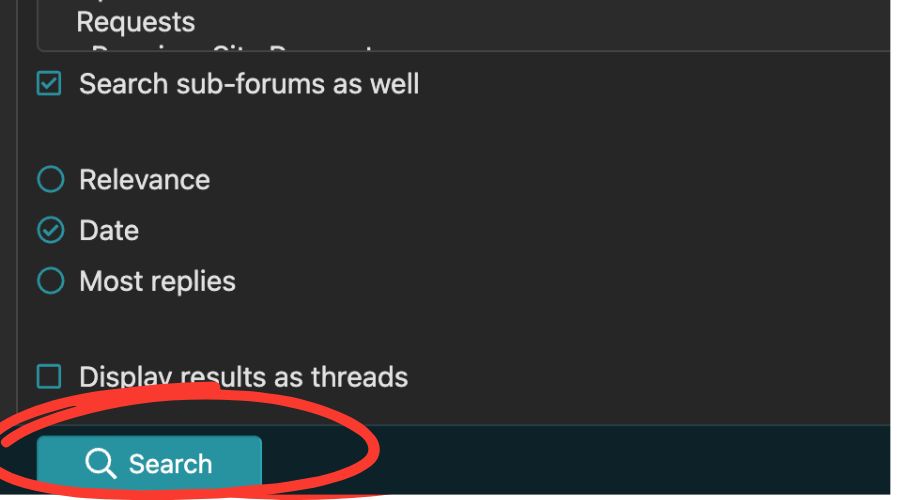
Uma vez que todos os campos estejam definidos, clique no botão Pesquisar na parte inferior. A plataforma retornará resultados correspondentes com base nos filtros selecionados.
Troubleshooting and Tips
- Se os resultados não carregarem, limpe o cache do navegador e atualize a página.
- Try fewer keywords or broader date ranges if you get no matches.
- Verifique as postagens fixadas em cada seção — muitas contêm listas de índices ou fontes verificadas.
