
SimpCity es un gran foro en línea que cubre entretenimiento, juegos, cultura digital y discusiones de creadores. Saber cómo buscar eficientemente te ayuda a localizar hilos, medios y conversaciones más rápido.
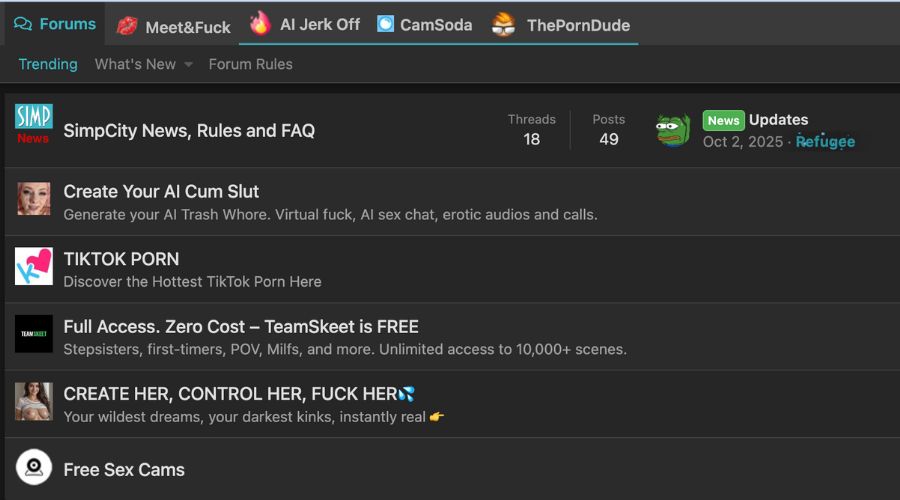
Paso 1: comprende la estructura del foro
SimpCity is organized into several sections:
- Discusión general – temas cotidianos
- Entretenimiento – publicaciones relacionadas con medios y creadores
- Grupos de interés – comunidades y pasatiempos de nicho
- Sección de filtraciones – área de alto tráfico para material exclusivo
Review the homepage briefly to learn where your topic fits best.
Paso 2: identifica tu objetivo
Decide qué estás tratando de encontrar antes de comenzar. Podría ser un nombre de creador, título de juego o etiqueta de tema. Una intención clara produce mejores resultados.
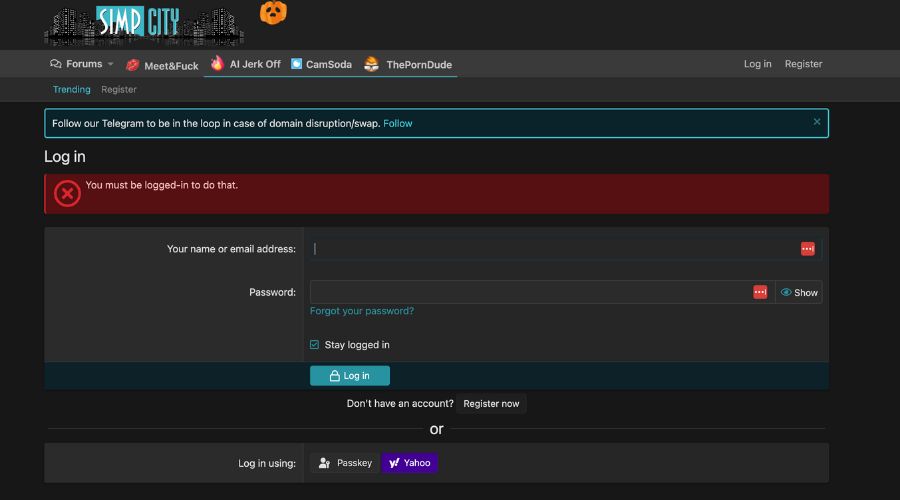
Paso 3: usa la barra de búsqueda principal
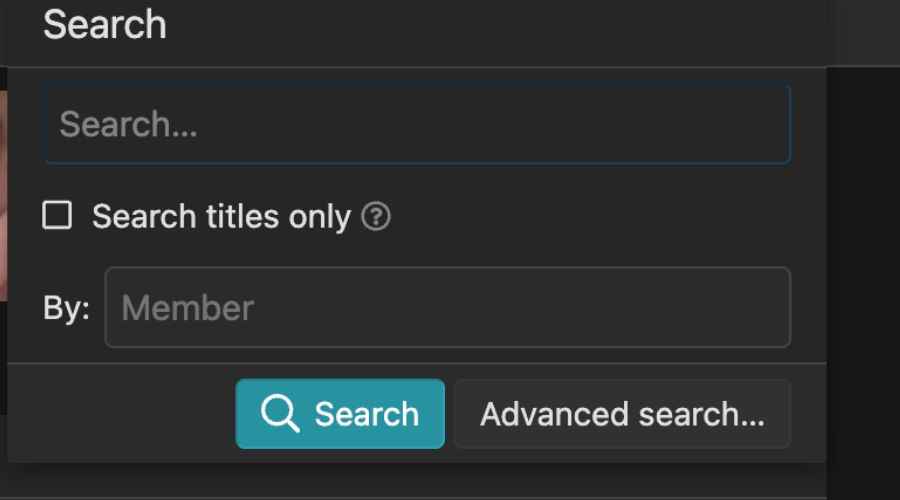
- Locate the search bar at the top of the page.
- Enter your keyword or phrase.
- Click the magnifying glass icon to start.
- Review initial results for relevance.
Consejo: Comienza con palabras clave específicas como “nombre del creador + tema.” Expande solo si es necesario.
Paso 4: aplica filtros y ordena los resultados
Una vez que los resultados se carguen, refínalos usando filtros:
- Sort results by Date or Relevance.
- Filter by category or content type.
- Experiment until the list becomes focused.
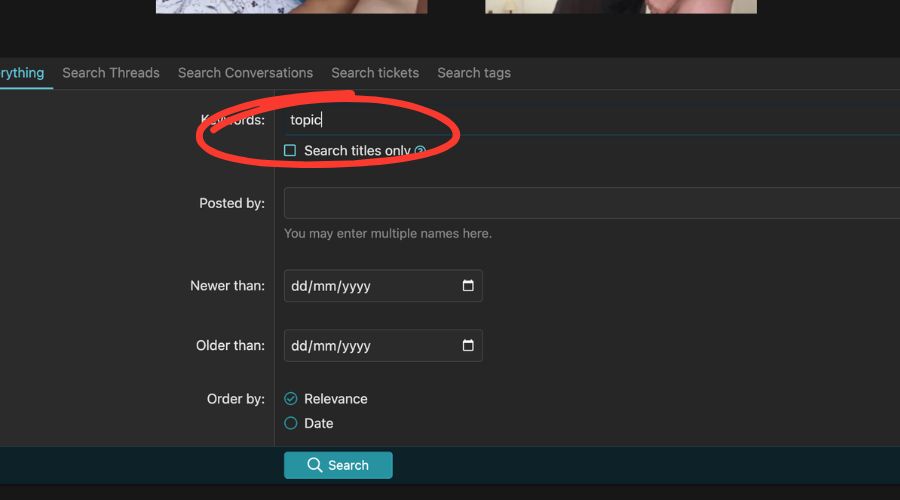
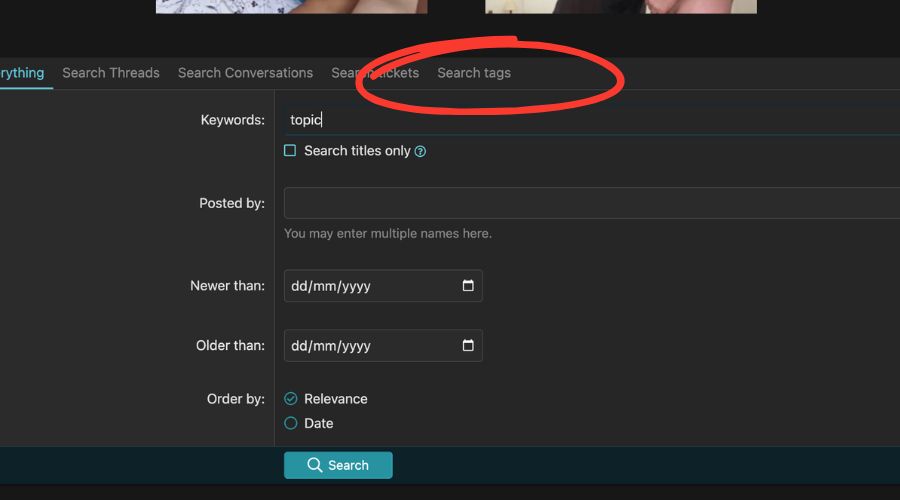
Paso 5: usa etiquetas y palabras clave
Las etiquetas conectan discusiones relacionadas. Busca usando etiquetas cuando sea posible o inclúyelas en tu consulta. Combina palabras clave cortas y específicas para obtener resultados más claros.
Paso 6: elige un prefijo
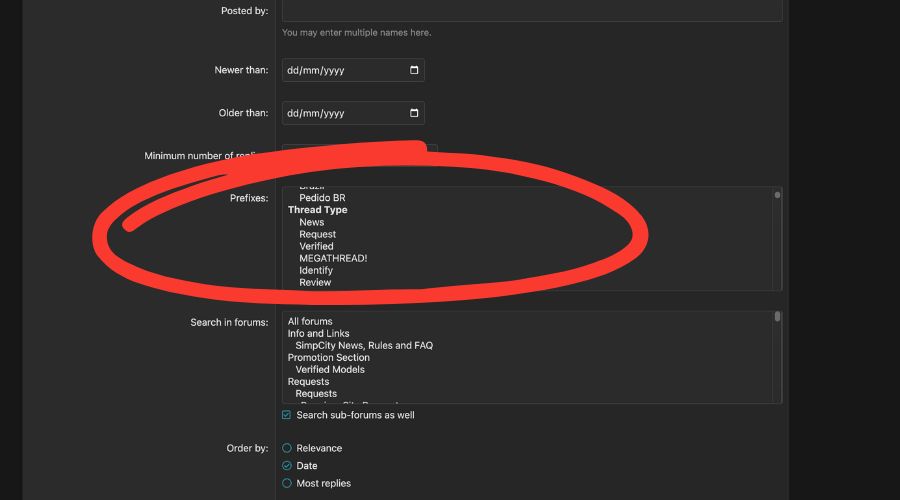
Prefixes indicate thread type or topic focus. Common prefixes include:
- News
- Request
- Verified
- MEGATHREAD
- Review
Selecting one narrows search results to a specific thread category.
Paso 7: selecciona las secciones del foro
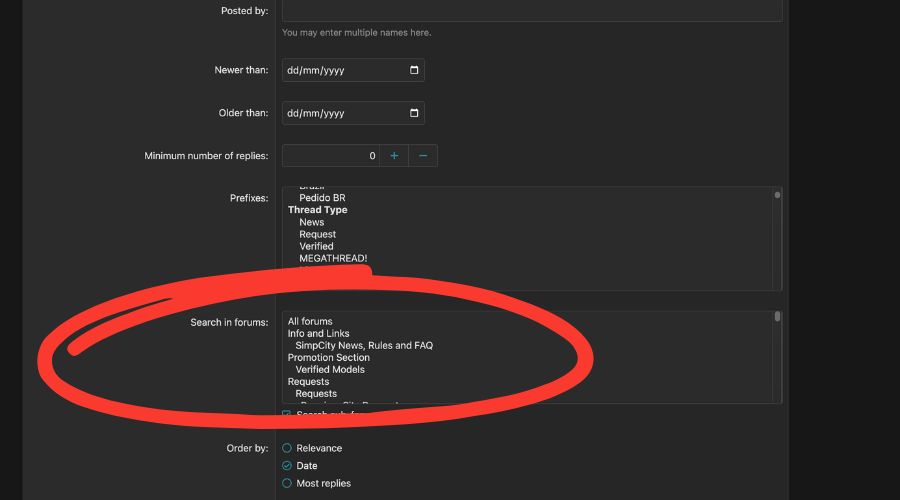
En el menú desplegable Buscar en foros, puedes elegir dónde buscar:
- Todos los foros (predeterminado)
- Áreas específicas como “Modelos Verificados,” “Solicitudes,” o “Sección de Promoción.”
- Habilita también la búsqueda en subforos para incluir secciones anidadas.
Paso 8: ordena los resultados
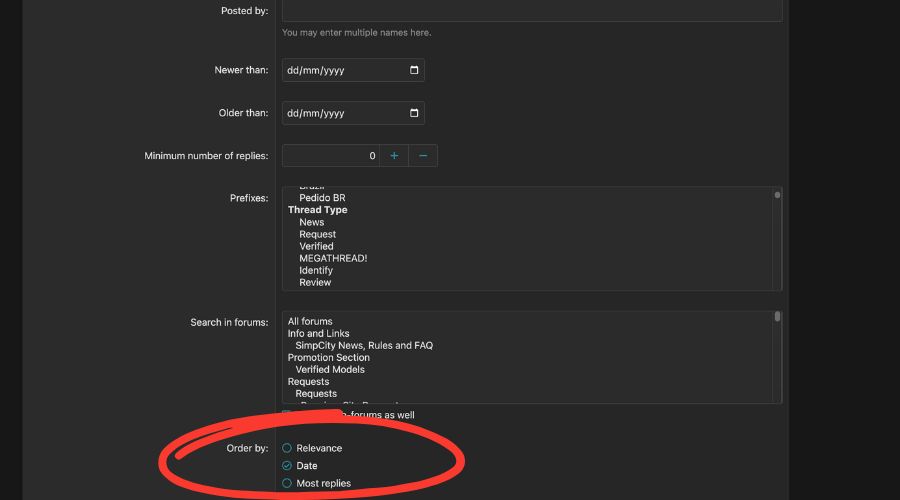
Choose one of the following options in the Order by section:
- Relevancia – ordena los resultados por lo bien que coinciden con tus palabras clave.
- Fecha – muestra las publicaciones más recientes primero.
- Más respuestas – lista hilos con más participación.
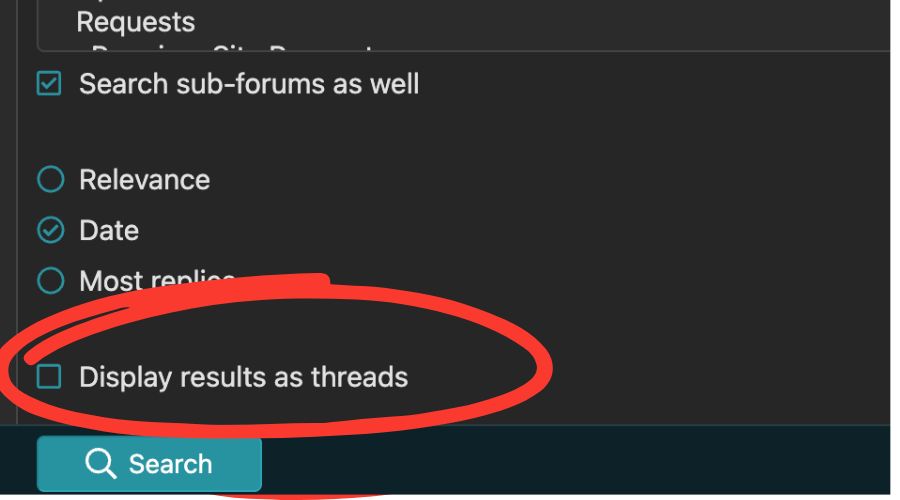
Paso 9: preferencias de visualización
- Enable Display results as threads to show an overview of discussions instead of individual posts.
Paso 10: ejecuta la búsqueda
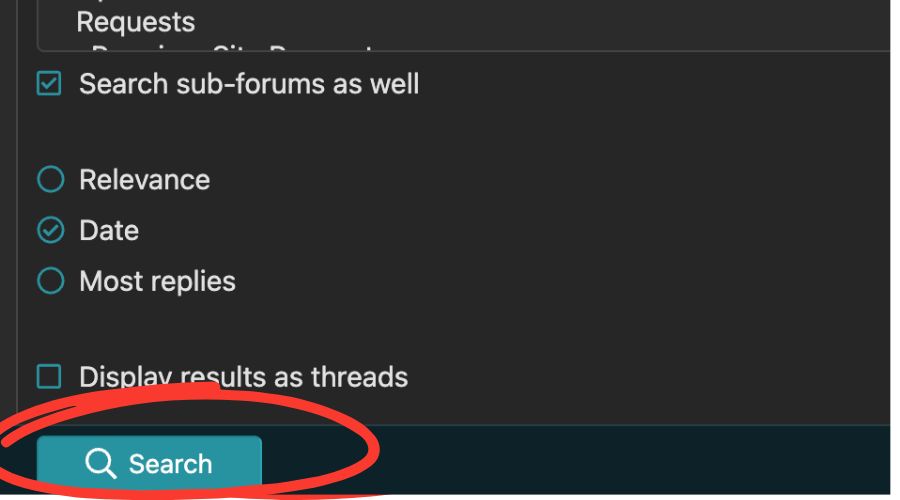
Una vez que todos los campos estén configurados, haz clic en el botón de búsqueda en la parte inferior. La plataforma devolverá resultados coincidentes basados en los filtros seleccionados.
Solución de problemas y consejos
- Si los resultados no se cargan, borra la caché del navegador y actualiza la página.
- Try fewer keywords or broader date ranges if you get no matches.
- Revisa las publicaciones fijadas en cada sección — muchas contienen listas de índices o fuentes verificadas.