
SimpCity est un grand forum en ligne couvrant le divertissement, le jeu, la culture numérique et les discussions de créateurs. Savoir comment rechercher efficacement vous aide à localiser plus rapidement les fils de discussion, les médias et les conversations.
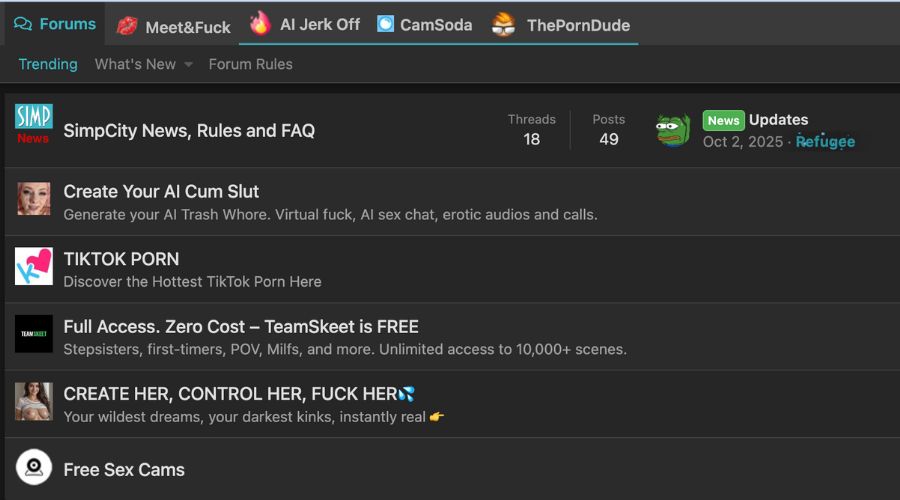
Étape 1 : comprendre la structure du forum
SimpCity is organized into several sections:
- Discussion générale – sujets quotidiens
- Divertissement – publications liées aux médias et aux créateurs
- Groupes d'intérêt – communautés de niche et passe-temps
- Section Fuites – zone à fort trafic pour le matériel exclusif
Review the homepage briefly to learn where your topic fits best.
Étape 2 : définir votre objectif
Décidez ce que vous essayez de trouver avant de commencer. Cela pourrait être un nom de créateur, un titre de jeu ou un tag de sujet. Une intention claire produit de meilleurs résultats.
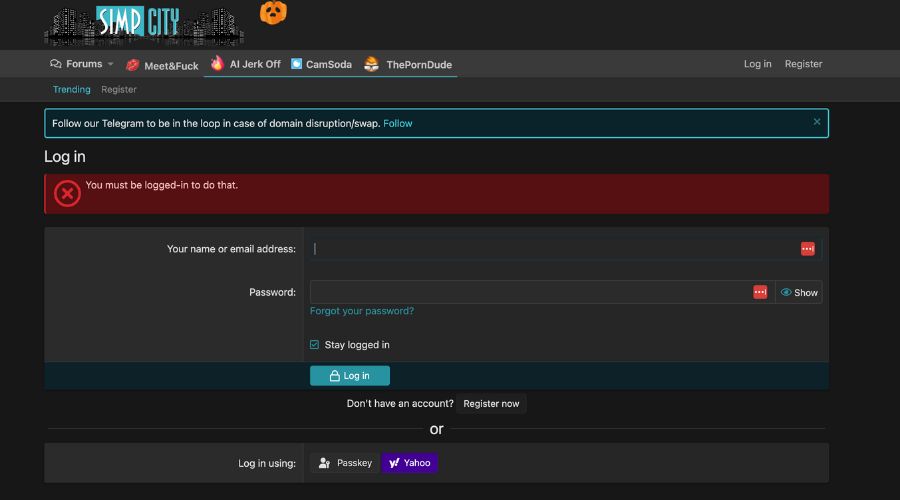
Étape 3 : utiliser la barre de recherche principale
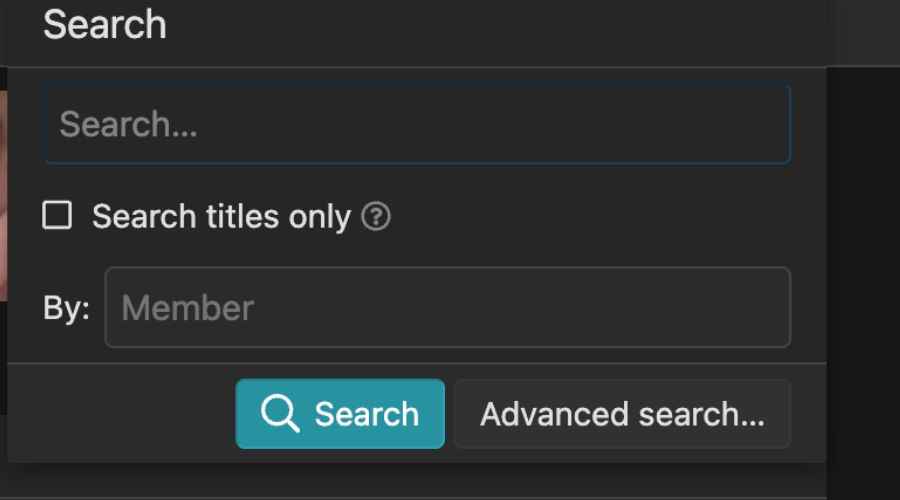
- Locate the search bar at the top of the page.
- Enter your keyword or phrase.
- Click the magnifying glass icon to start.
- Review initial results for relevance.
Astuce : Commencez avec des mots-clés étroits comme « nom du créateur + sujet ». Élargissez seulement si nécessaire.
Étape 4 : appliquer des filtres et un tri
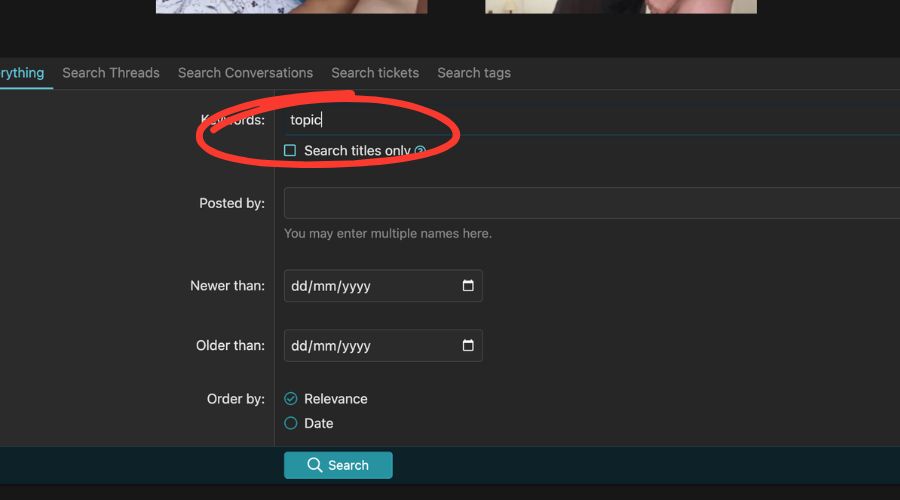
Une fois les résultats chargés, affinez-les en utilisant des filtres :
- Sort results by Date or Relevance.
- Filter by category or content type.
- Experiment until the list becomes focused.
Étape 5 : utiliser des tags et des mots-clés
Les tags connectent des discussions liées. Recherchez en utilisant des tags lorsque c'est possible ou incluez-les dans votre requête. Combinez des mots-clés courts et spécifiques pour des résultats plus clairs.
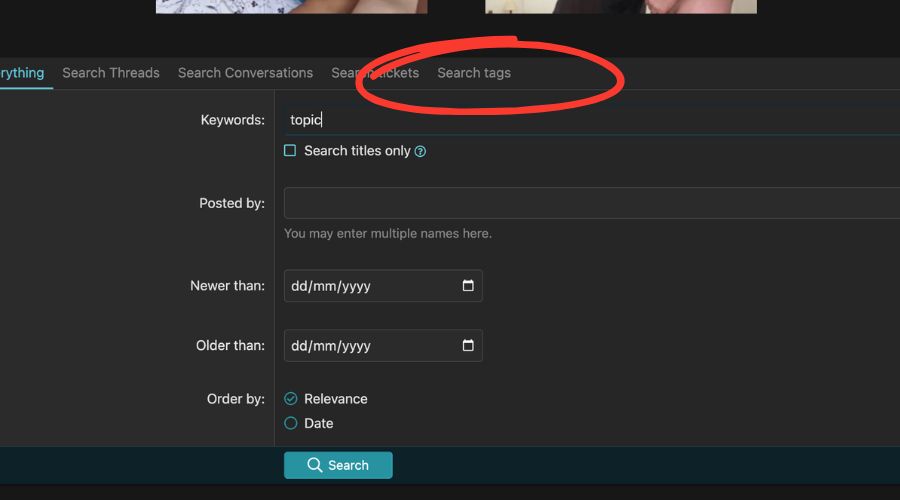
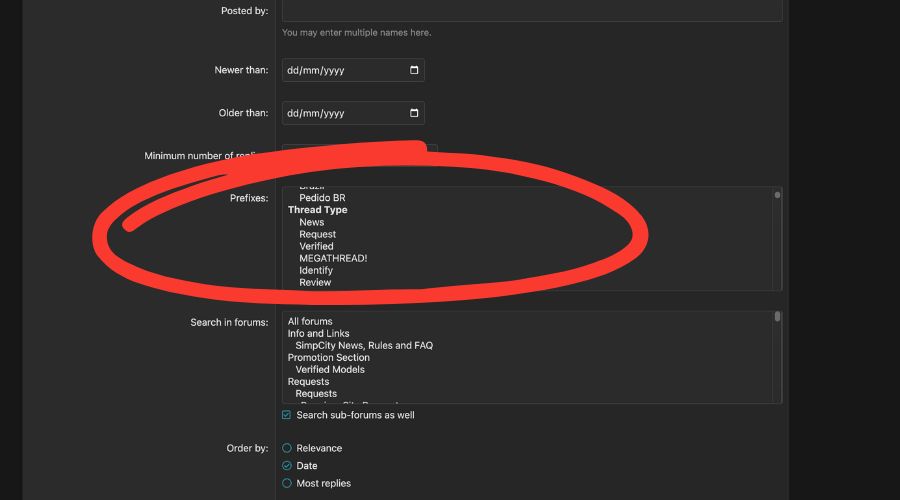
Étape 6 : choisir un préfixe
Prefixes indicate thread type or topic focus. Common prefixes include:
- News
- Request
- Verified
- MEGATHREAD
- Review
Selecting one narrows search results to a specific thread category.
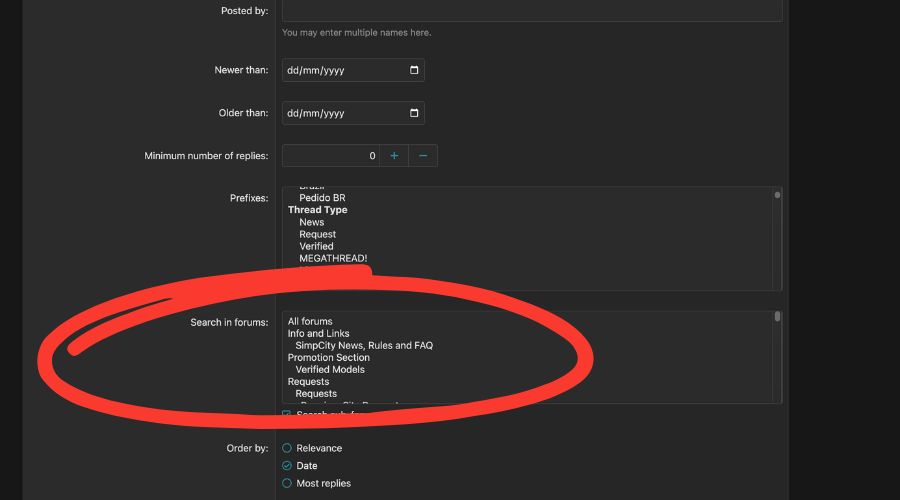
Étape 7 : sélectionner des sections du forum
Dans le menu déroulant Rechercher dans les forums, vous pouvez choisir où chercher :
- Tous les forums (par défaut)
- Des zones spécifiques telles que « Modèles Vérifiés », « Demandes » ou « Section Promotion ».
- Activez également la recherche dans les sous-forums pour inclure les sections imbriquées.
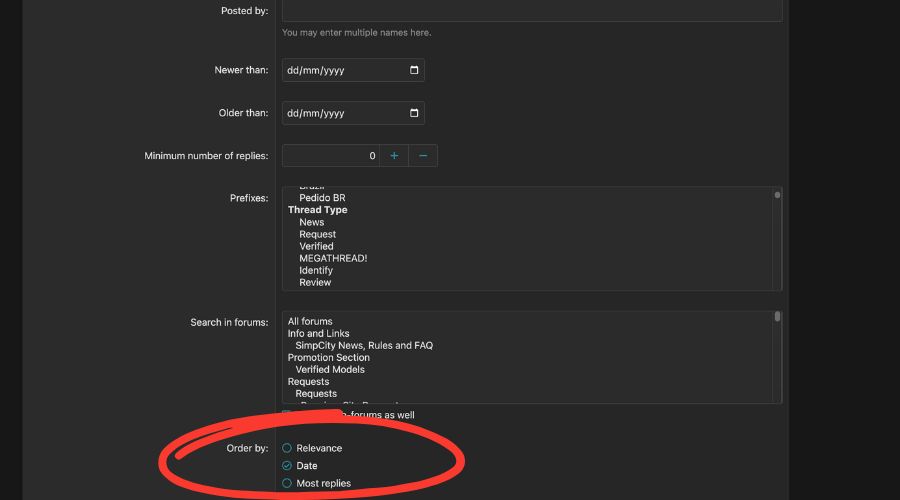
Étape 8 : trier les résultats
Choose one of the following options in the Order by section:
- Pertinence – trie les résultats par leur correspondance avec vos mots-clés.
- Date – affiche les publications les plus récentes en premier.
- La plupart des réponses – liste les fils de discussion avec le plus d'engagement.
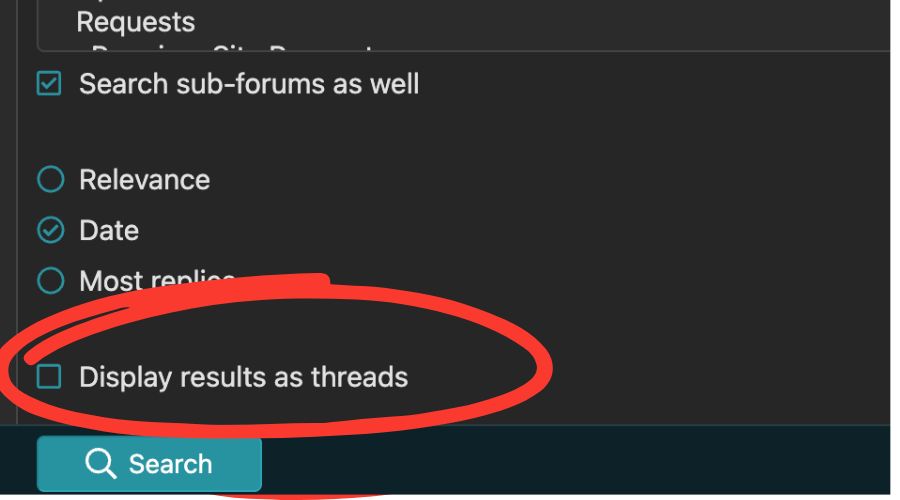
Étape 9 : préférences d'affichage
- Enable Display results as threads to show an overview of discussions instead of individual posts.
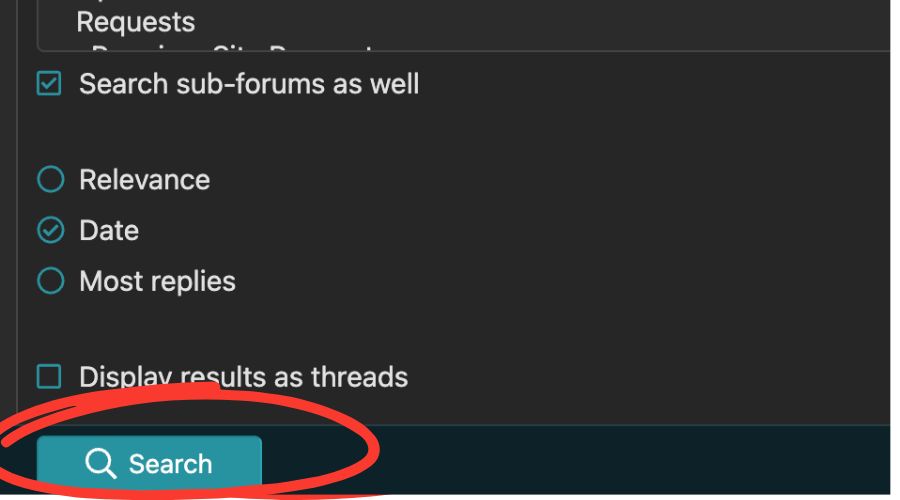
Étape 10 : lancer la recherche
Une fois tous les champs définis, cliquez sur le bouton Rechercher en bas. La plateforme renverra les résultats correspondants en fonction de vos filtres sélectionnés.
Dépannage et astuces
- Si les résultats ne se chargent pas, videz le cache du navigateur et rafraîchissez la page.
- Try fewer keywords or broader date ranges if you get no matches.
- Vérifiez les messages épinglés dans chaque section — beaucoup contiennent des listes d'index ou des sources vérifiées.