SimpCity è un grande forum online che copre intrattenimento, gaming, cultura digitale e discussioni tra creatori. Sapere come cercare in modo efficiente ti aiuta a trovare thread, media e conversazioni più velocemente.
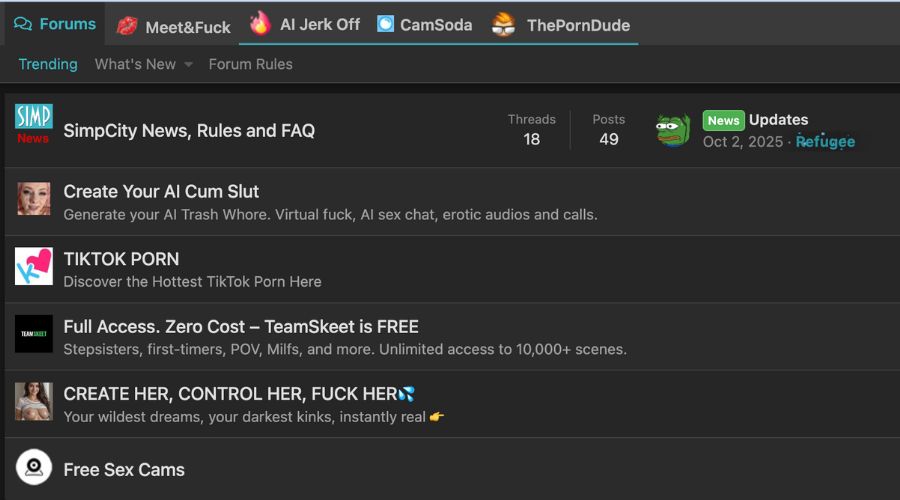
Passo 1: capire la struttura del forum
SimpCity is organized into several sections:
- Discussione Generale – argomenti quotidiani
- Intrattenimento – post relativi ai media e ai creatori
- Gruppi di Interesse – comunità di nicchia e hobby
- Sezione Leaks – area ad alto traffico per materiale esclusivo
Review the homepage briefly to learn where your topic fits best.
Passo 2: identifica il tuo obiettivo
Decidi cosa stai cercando prima di iniziare. Potrebbe essere un nome di creatore, titolo di gioco o tag di argomento. Un intento chiaro produce risultati migliori.
Passo 3: usa la barra di ricerca principale
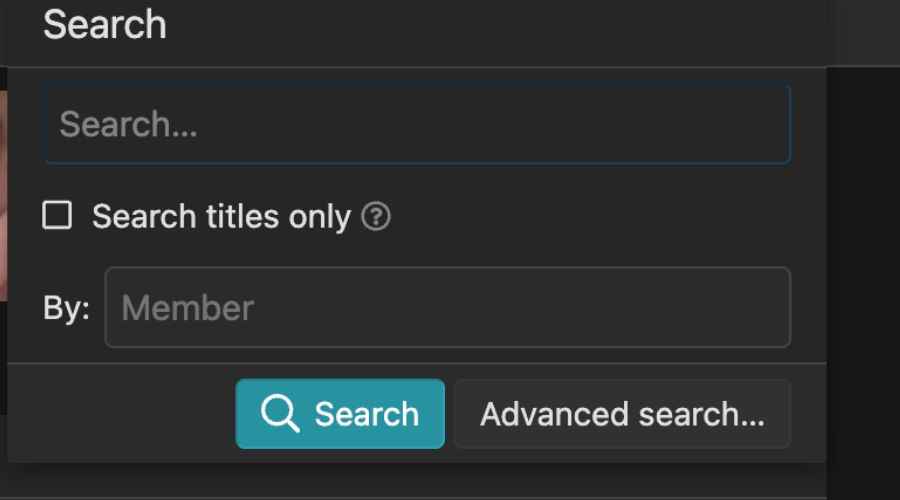
- Locate the search bar at the top of the page.
- Enter your keyword or phrase.
- Click the magnifying glass icon to start.
- Review initial results for relevance.
Suggerimento: Inizia con parole chiave ristrette come “nome creatore + argomento.” Espandi solo se necessario.
Passo 4: applica filtri e ordinamento
Una volta caricati i risultati, affinali utilizzando i filtri:
- Sort results by Date or Relevance.
- Filter by category or content type.
- Experiment until the list becomes focused.
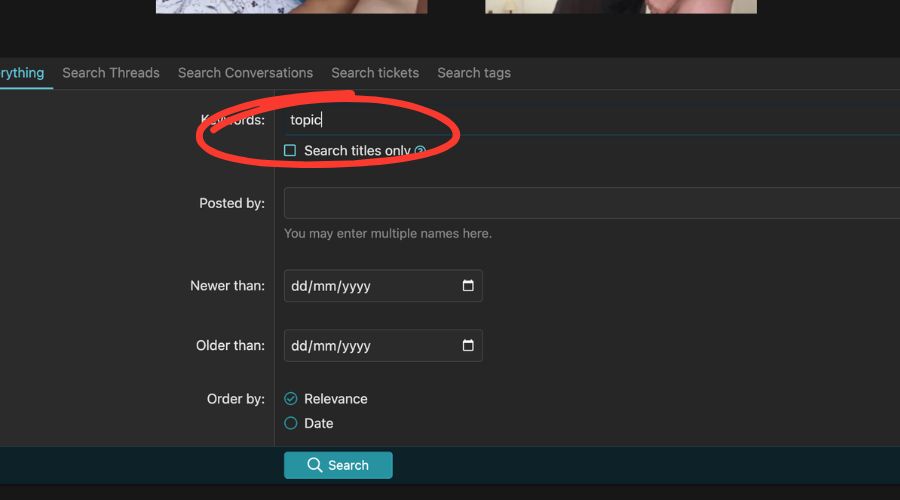
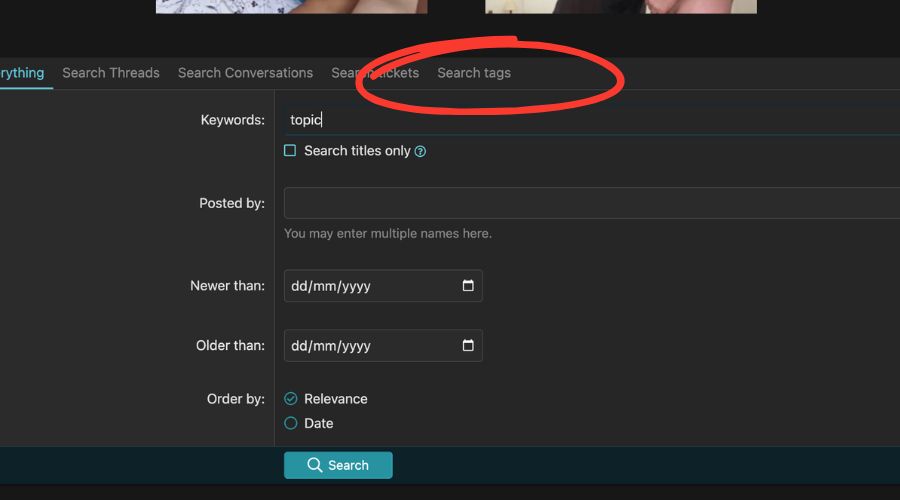
Passo 5: usa tag e parole chiave
I tag collegano discussioni correlate. Cerca utilizzando i tag quando possibile o includili nella tua query. Combina parole chiave brevi e specifiche per risultati più chiari.
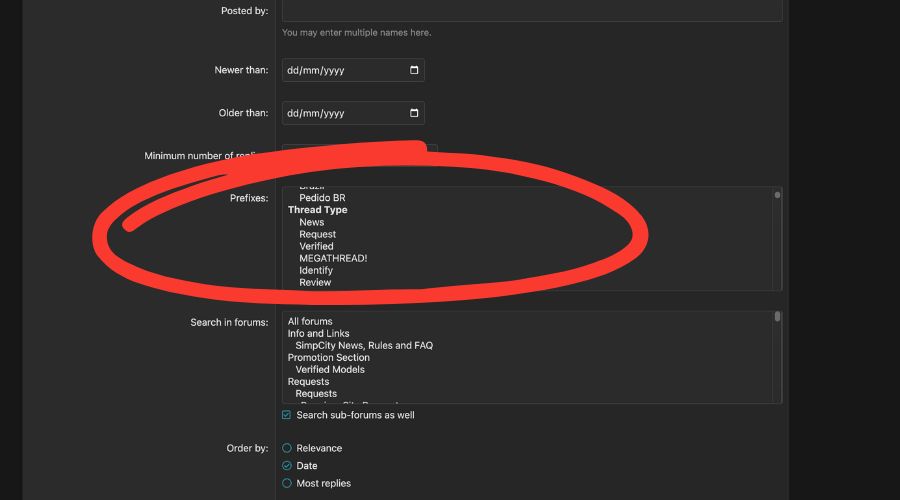
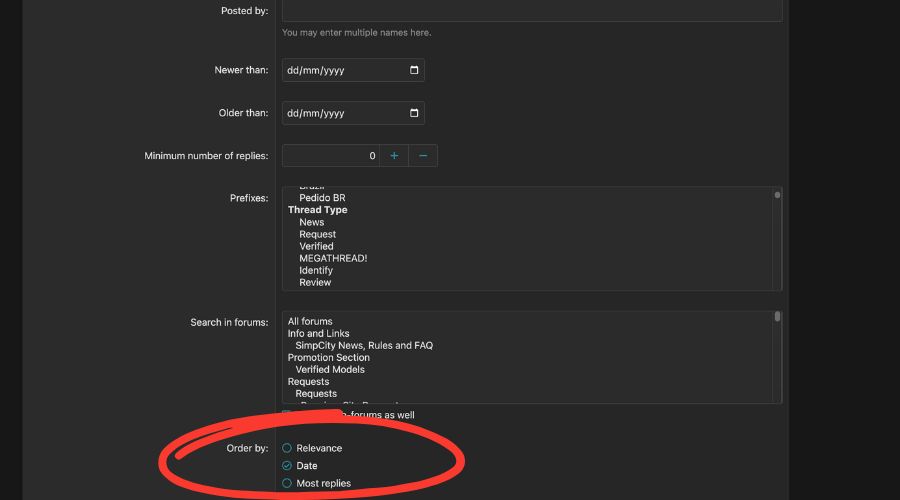
Passo 6: scegli un prefisso
Prefixes indicate thread type or topic focus. Common prefixes include:
- News
- Request
- Verified
- MEGATHREAD
- Review
Selecting one narrows search results to a specific thread category.
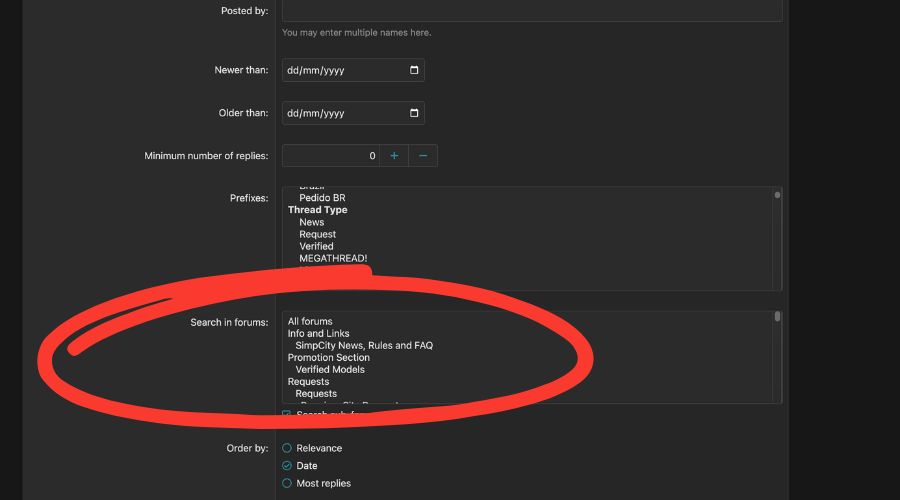
Passo 7: seleziona le sezioni del forum
Nel menu a tendina Cerca nei forum, puoi scegliere dove cercare:
- Tutti i forum (predefinito)
- Aree specifiche come “Modelli Verificati,” “Richieste,” o “Sezione Promozione.”
- Abilita anche la ricerca nei sotto-forum per includere sezioni annidate.
Passo 8: ordina i risultati
Choose one of the following options in the Order by section:
- Rilevanza – ordina i risultati in base a quanto corrispondono alle tue parole chiave.
- Data – mostra i post più recenti per primi.
- Maggiori risposte – elenca i thread con il maggior coinvolgimento.
Passo 9: preferenze di visualizzazione
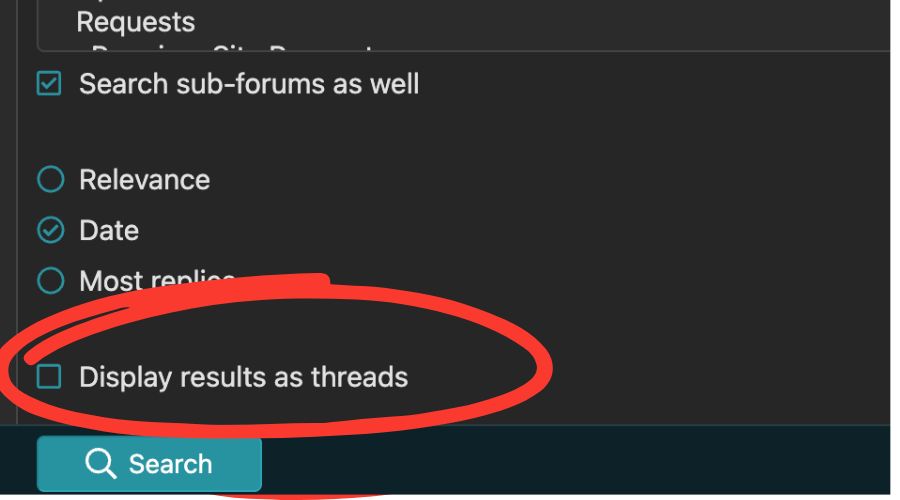
- Enable Display results as threads to show an overview of discussions instead of individual posts.
Passo 10: esegui la ricerca
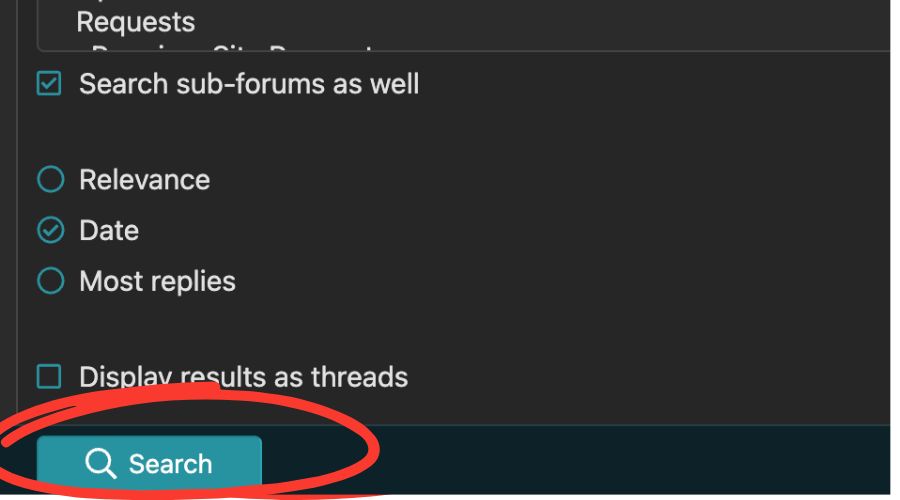
Una volta impostati tutti i campi, fai clic sul pulsante Cerca in fondo. La piattaforma restituirà i risultati corrispondenti in base ai filtri selezionati.
Risoluzione dei problemi e consigli
- Se i risultati non si caricano, svuota la cache del browser e aggiorna la pagina.
- Try fewer keywords or broader date ranges if you get no matches.
- Controlla i post fissati in ogni sezione — molti contengono elenchi di indici o fonti verificate.