
SimpCity est un grand forum en ligne couvrant le divertissement, le jeu, la culture numérique et les discussions de créateurs. Savoir comment rechercher efficacement vous aide à localiser plus rapidement les fils de discussion, les médias et les conversations.
Step 1: Understand the Forum Layout
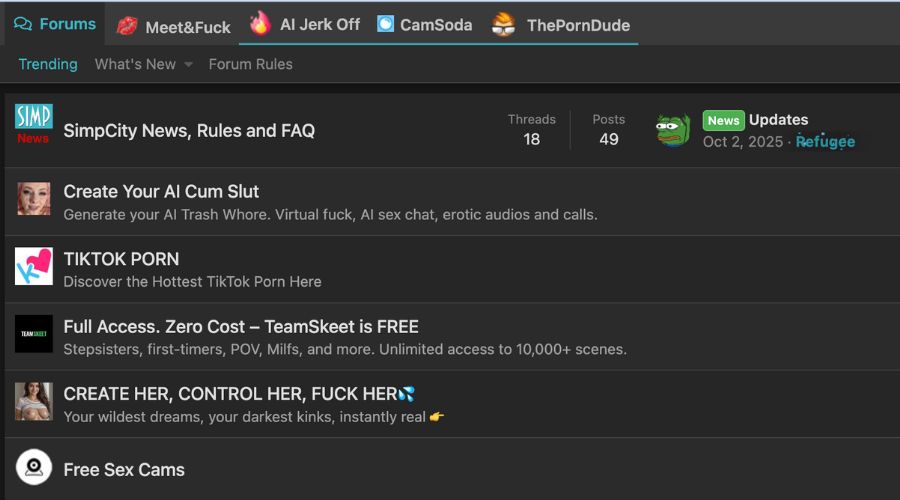
SimpCity is organized into several sections:
- Discussion générale – sujets quotidiens
- Divertissement – publications liées aux médias et aux créateurs
- Groupes d'intérêt – communautés de niche et passe-temps
- Section Fuites – zone à fort trafic pour le matériel exclusif
Review the homepage briefly to learn where your topic fits best.
Step 2: Identify Your Goal
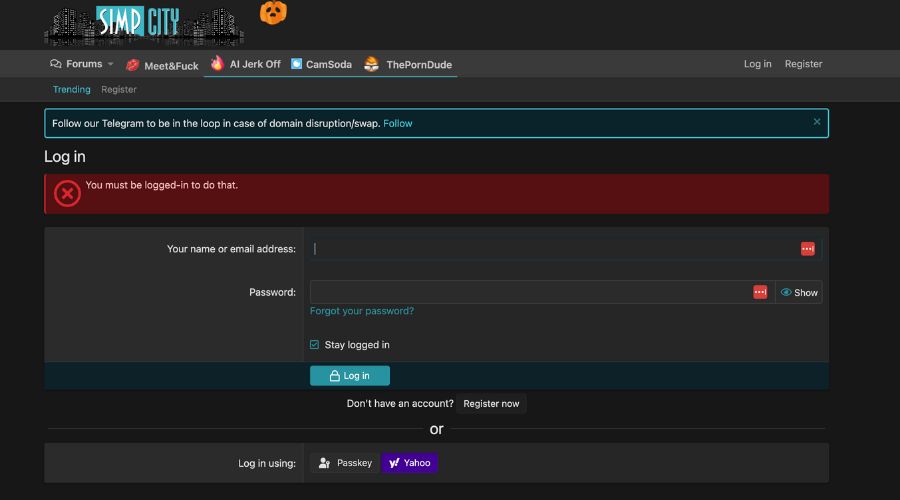
Décidez ce que vous essayez de trouver avant de commencer. Cela pourrait être un nom de créateur, un titre de jeu ou un tag de sujet. Une intention claire produit de meilleurs résultats.
Step 3: Use the Main Search Bar
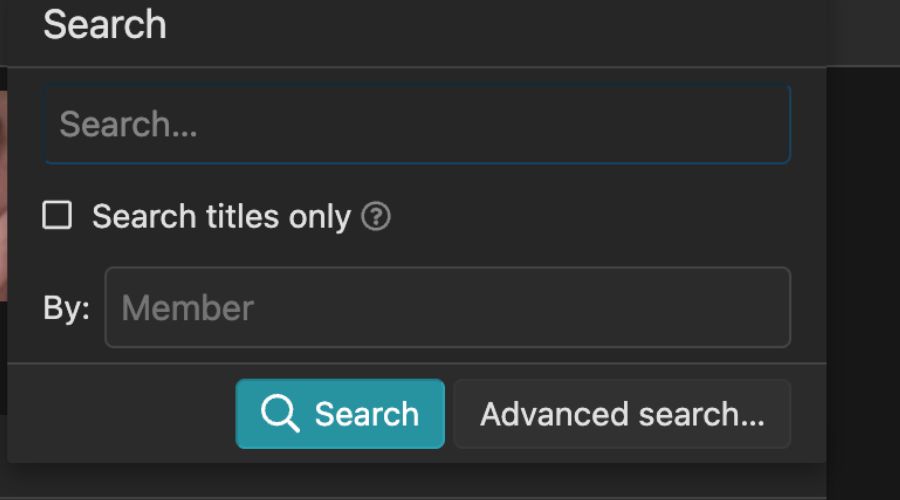
- Locate the search bar at the top of the page.
- Enter your keyword or phrase.
- Click the magnifying glass icon to start.
- Review initial results for relevance.
Astuce : Commencez avec des mots-clés étroits comme « nom du créateur + sujet ». Élargissez seulement si nécessaire.
Step 4: Apply Filters and Sorting
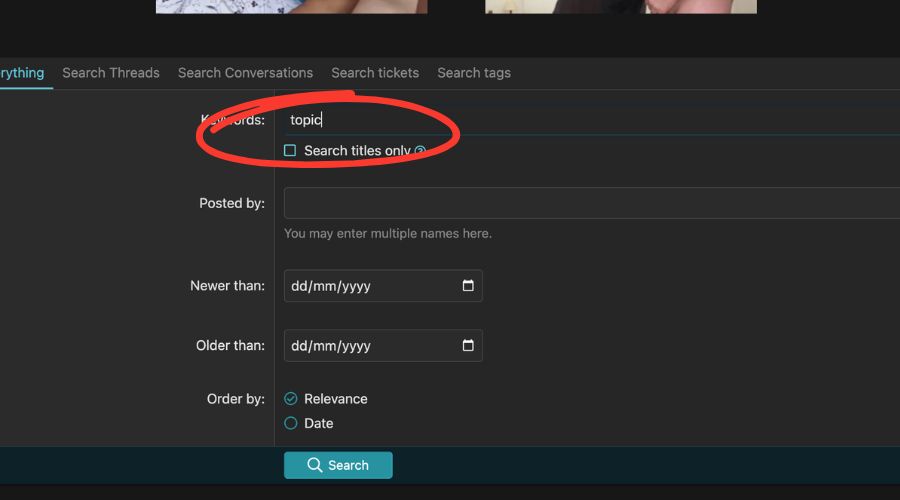
Une fois les résultats chargés, affinez-les en utilisant des filtres :
- Sort results by Date or Relevance.
- Filter by category or content type.
- Experiment until the list becomes focused.
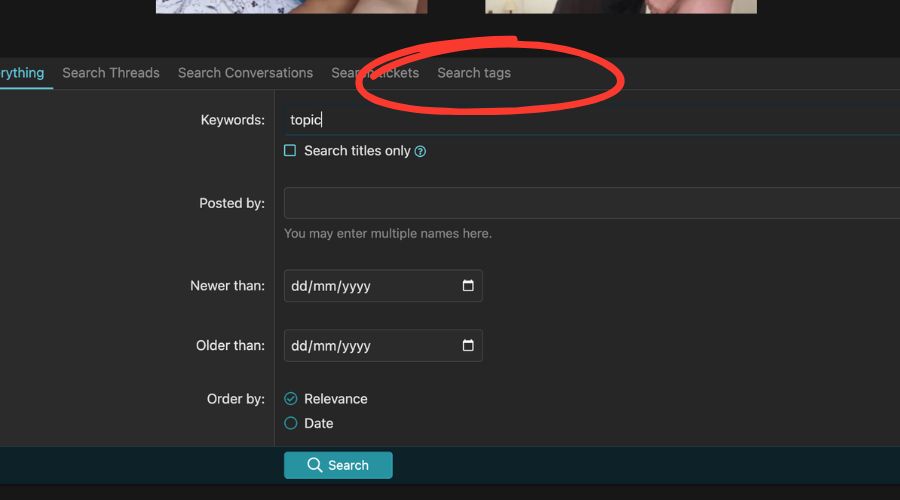
Step 5: Use Tags and Keywords
Les tags connectent des discussions liées. Recherchez en utilisant des tags lorsque c'est possible ou incluez-les dans votre requête. Combinez des mots-clés courts et spécifiques pour des résultats plus clairs.
Step 6: Choose a Prefix
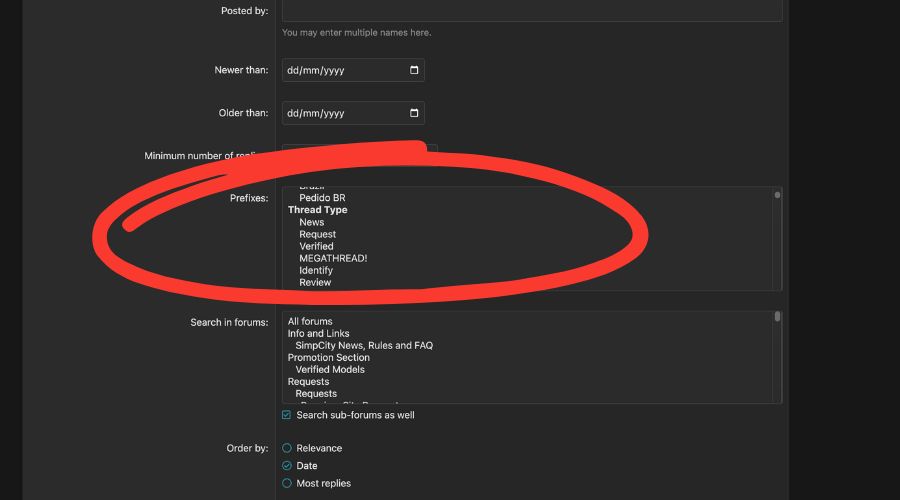
Prefixes indicate thread type or topic focus. Common prefixes include:
- News
- Request
- Verified
- MEGATHREAD
- Review
Selecting one narrows search results to a specific thread category.
Step 7: Select Forum Sections
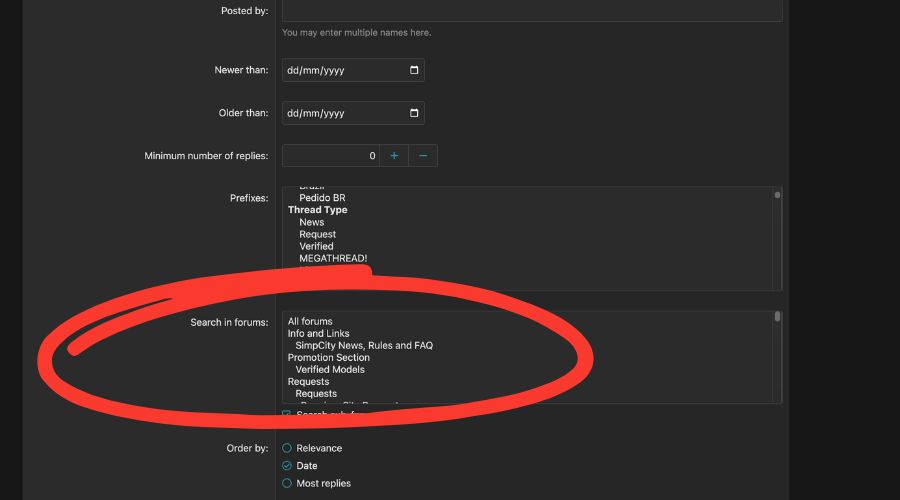
In the Search in forums dropdown, you can choose where to look:
- Tous les forums (par défaut)
- Des zones spécifiques telles que « Modèles Vérifiés », « Demandes » ou « Section Promotion ».
- Enable Search sub-forums as well to include nested sections.
Step 8: Sort the Results
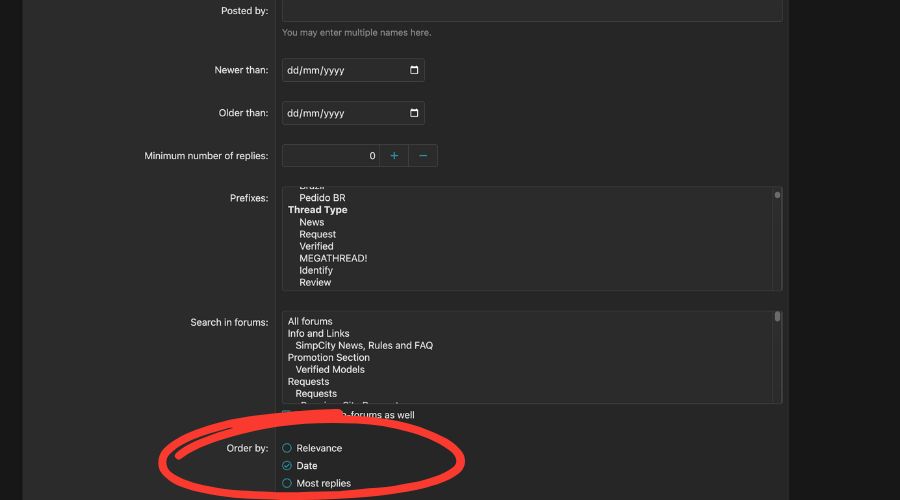
Choose one of the following options in the Order by section:
- Pertinence – trie les résultats par leur correspondance avec vos mots-clés.
- Date – affiche les publications les plus récentes en premier.
- La plupart des réponses – liste les fils de discussion avec le plus d'engagement.
Step 9: Display Preferences
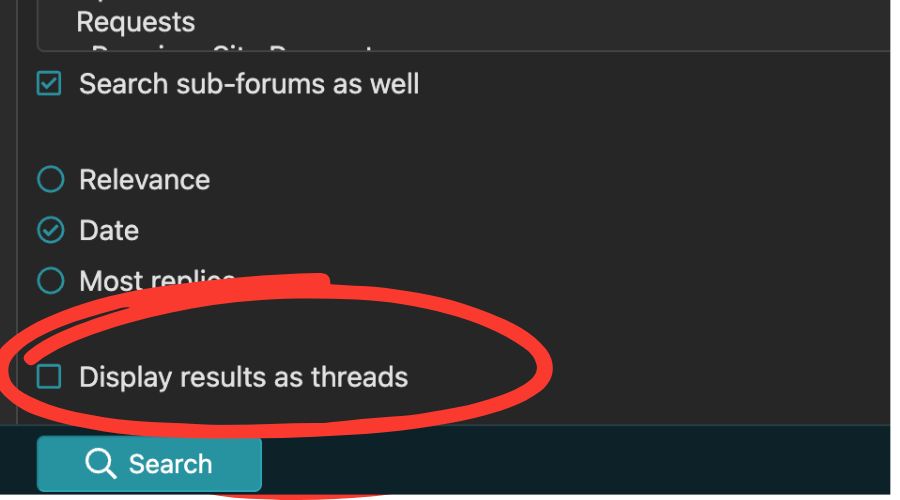
- Enable Display results as threads to show an overview of discussions instead of individual posts.
Step 10: Execute the Search
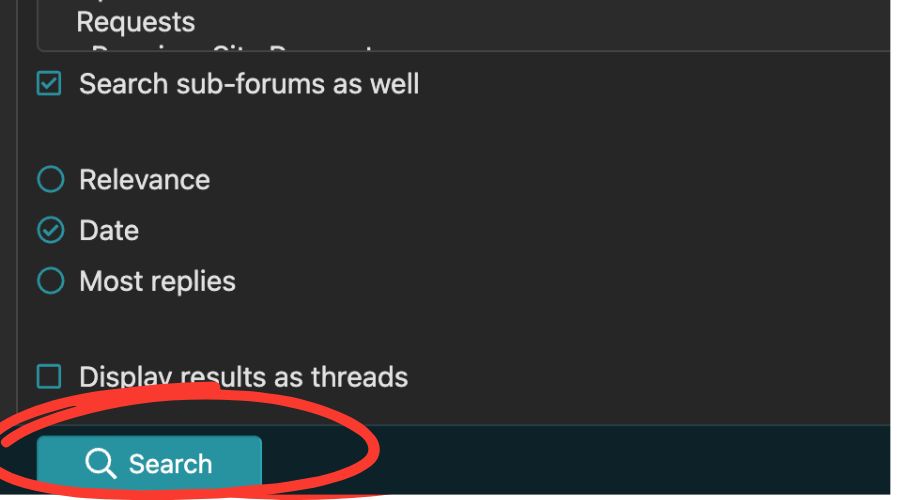
Once all fields are set, click the Search button at the bottom. The platform will return matching results based on your selected filters.
Troubleshooting and Tips
- Si les résultats ne se chargent pas, videz le cache du navigateur et rafraîchissez la page.
- Try fewer keywords or broader date ranges if you get no matches.
- Vérifiez les messages épinglés dans chaque section — beaucoup contiennent des listes d'index ou des sources vérifiées.
