SimpCity ist ein großes Online-Forum, das Unterhaltung, Gaming, digitale Kultur und Diskussionen über Ersteller abdeckt. Zu wissen, wie man effizient sucht, hilft Ihnen, Threads, Medien und Gespräche schneller zu finden.
Step 1: Understand the Forum Layout
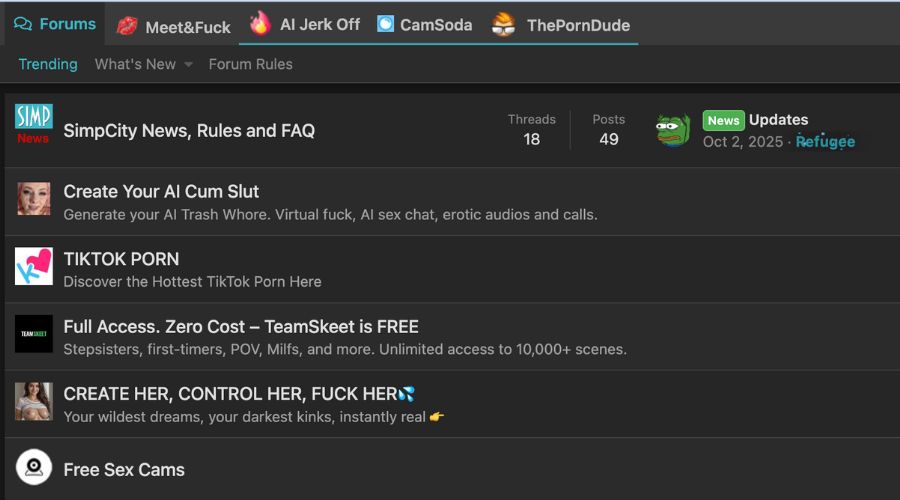
SimpCity is organized into several sections:
- Allgemeine Diskussion – Alltagsthemen
- Unterhaltung – medien- und schöpferbezogene Beiträge
- Interessengruppen – Nischen-Communities und Hobbys
- Leaks-Bereich – stark frequentierter Bereich für exklusives Material
Review the homepage briefly to learn where your topic fits best.
Step 2: Identify Your Goal
Entscheiden Sie, wonach Sie suchen, bevor Sie beginnen. Es könnte ein Erstellername, ein Spieltitel oder ein Thementag sein. Klare Absicht führt zu besseren Ergebnissen.
Step 3: Use the Main Search Bar
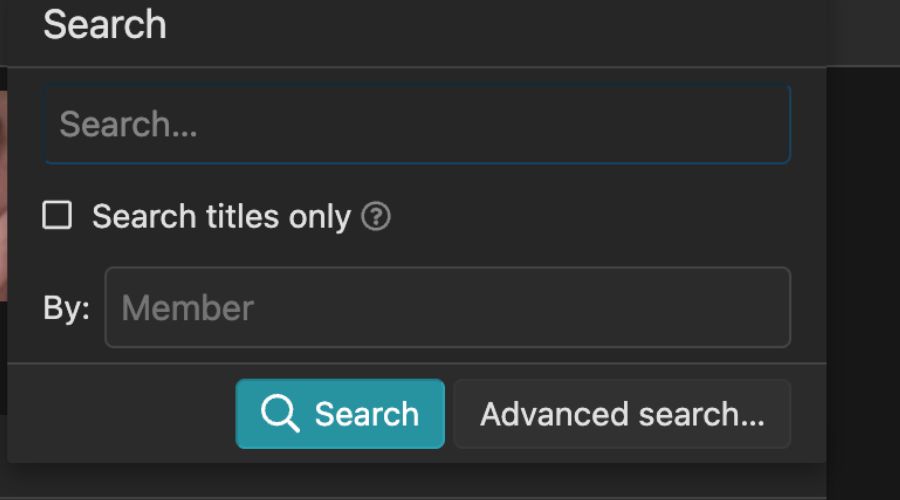
- Locate the search bar at the top of the page.
- Enter your keyword or phrase.
- Click the magnifying glass icon to start.
- Review initial results for relevance.
Tipp: Beginnen Sie mit engen Schlüsselwörtern wie „Erstellername + Thema“. Erweitern Sie nur bei Bedarf.
Step 4: Apply Filters and Sorting
Sobald die Ergebnisse geladen sind, verfeinern Sie diese mit Filtern:
- Sort results by Date or Relevance.
- Filter by category or content type.
- Experiment until the list becomes focused.
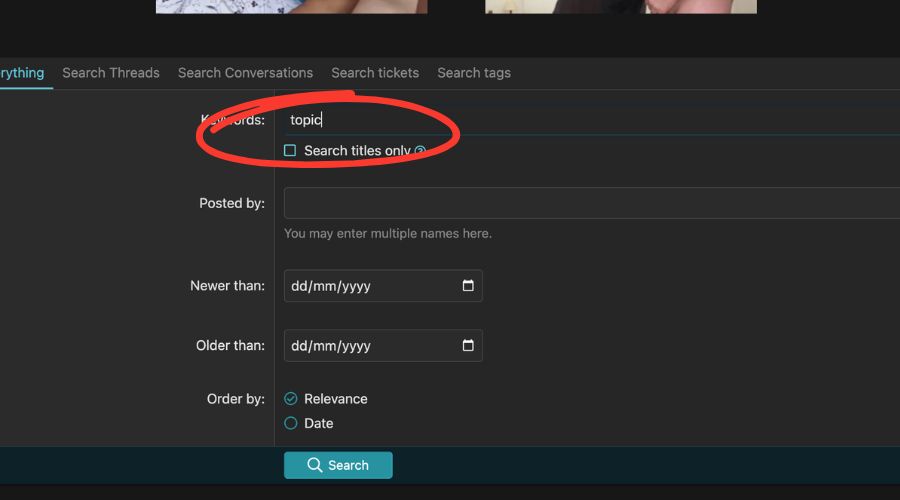
Step 5: Use Tags and Keywords
Tags verbinden verwandte Diskussionen. Suchen Sie nach Möglichkeit mit Tags oder fügen Sie sie Ihrer Anfrage hinzu. Kombinieren Sie kurze, spezifische Schlüsselwörter für klarere Ergebnisse.
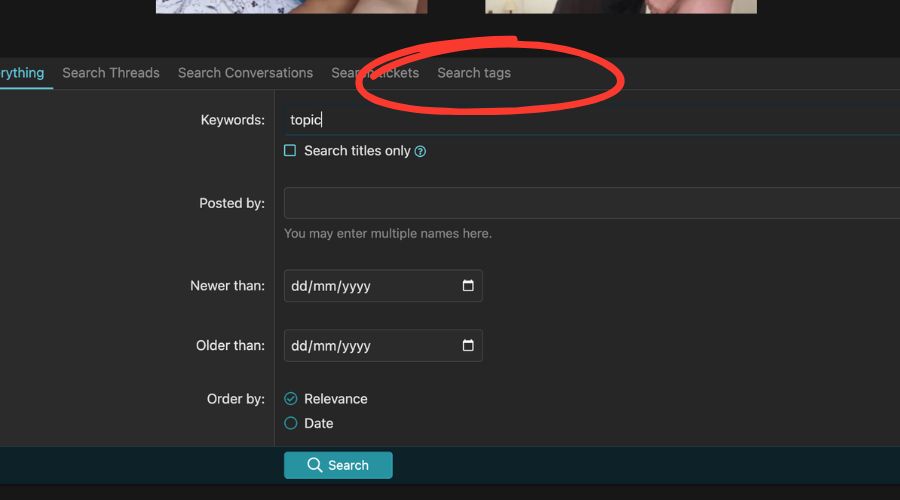
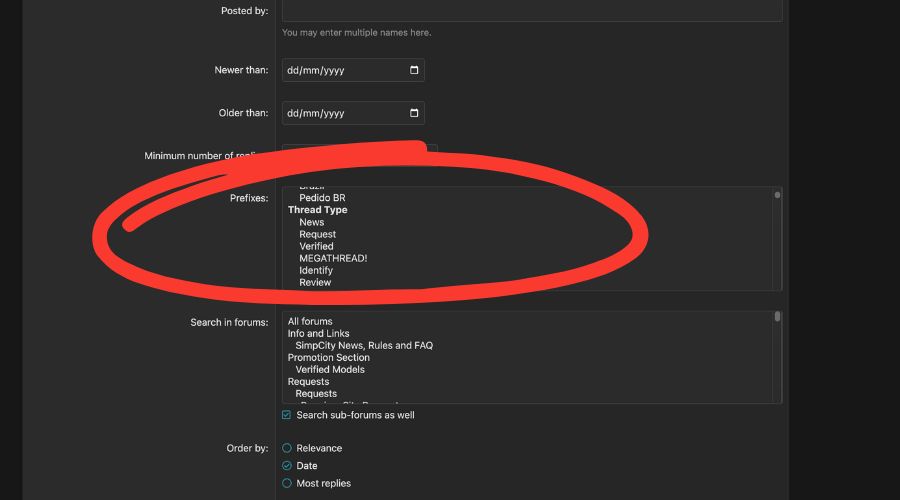
Step 6: Choose a Prefix
Prefixes indicate thread type or topic focus. Common prefixes include:
- News
- Request
- Verified
- MEGATHREAD
- Review
Selecting one narrows search results to a specific thread category.
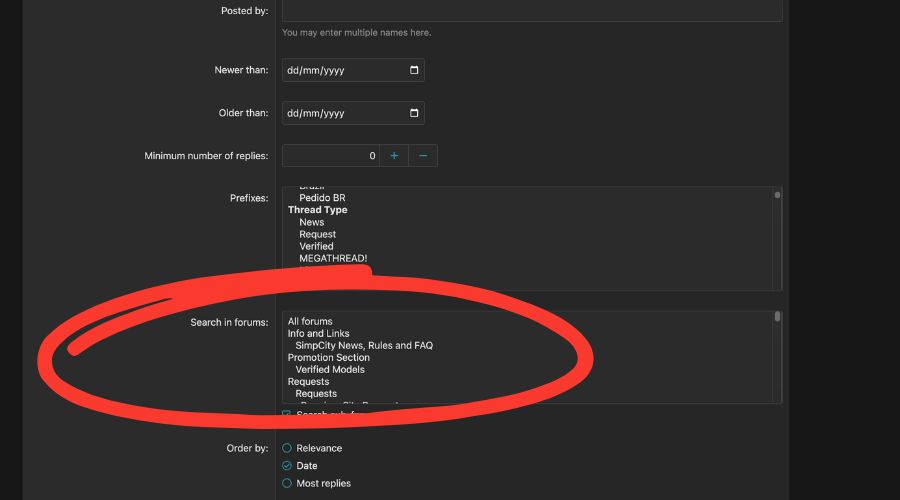
Step 7: Select Forum Sections
In the Search in forums dropdown, you can choose where to look:
- Alle Foren (Standard)
- Spezifische Bereiche wie „Verifizierte Modelle“, „Anfragen“ oder „Werbungsbereich“.
- Enable Search sub-forums as well to include nested sections.
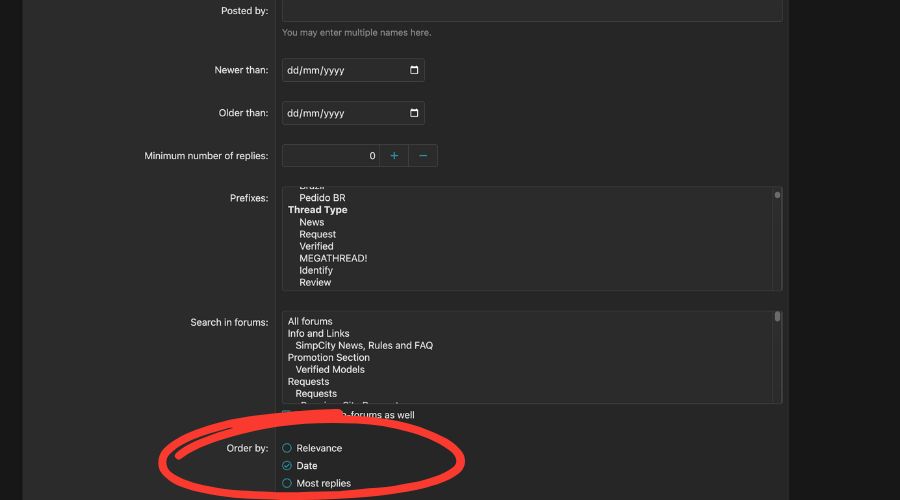
Step 8: Sort the Results
Choose one of the following options in the Order by section:
- Relevanz – sortiert Ergebnisse danach, wie genau sie mit Ihren Schlüsselwörtern übereinstimmen.
- Datum – zeigt die neuesten Beiträge zuerst an.
- Meiste Antworten – listet Threads mit dem meisten Engagement auf.
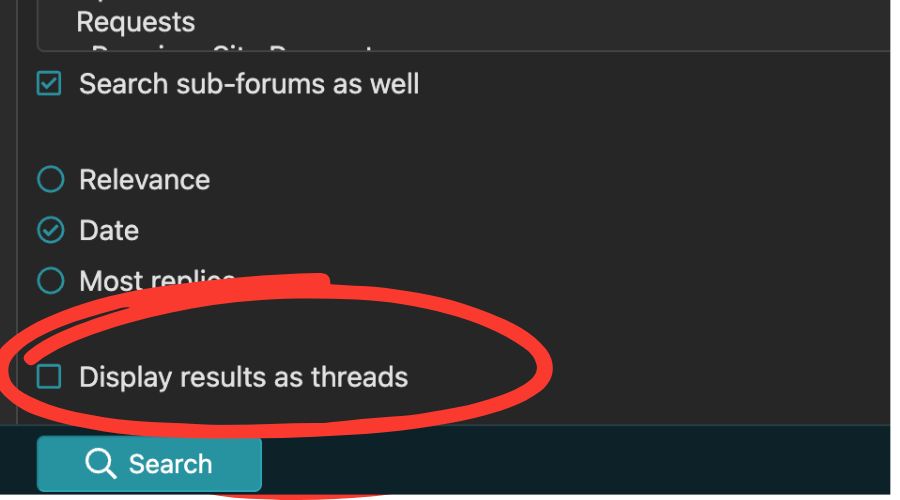
Step 9: Display Preferences
- Enable Display results as threads to show an overview of discussions instead of individual posts.
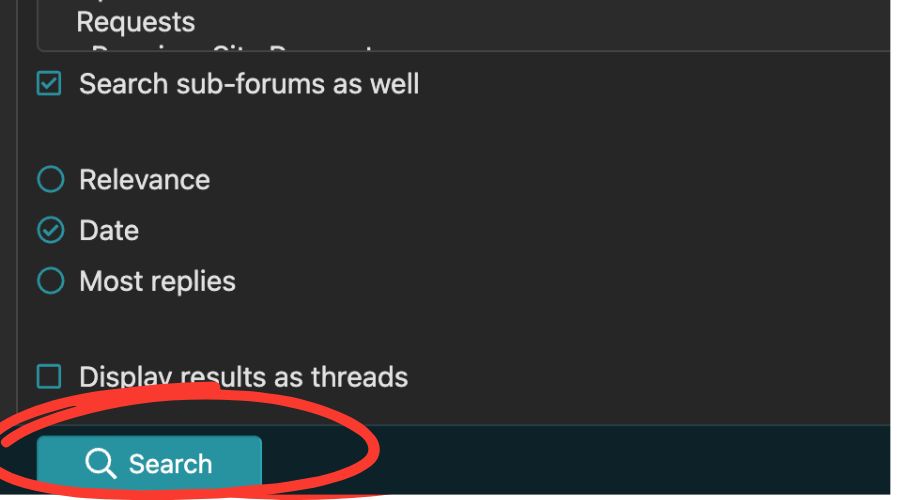
Step 10: Execute the Search
Once all fields are set, click the Search button at the bottom. The platform will return matching results based on your selected filters.
Troubleshooting and Tips
- Wenn die Ergebnisse nicht geladen werden, leeren Sie den Browser-Cache und aktualisieren Sie die Seite.
- Try fewer keywords or broader date ranges if you get no matches.
- Überprüfen Sie angeheftete Beiträge in jedem Abschnitt – viele enthalten Indexlisten oder verifizierte Quellen.
