SimpCity es un gran foro en línea que cubre entretenimiento, juegos, cultura digital y discusiones de creadores. Saber cómo buscar eficientemente te ayuda a localizar hilos, medios y conversaciones más rápido.
Step 1: Understand the Forum Layout
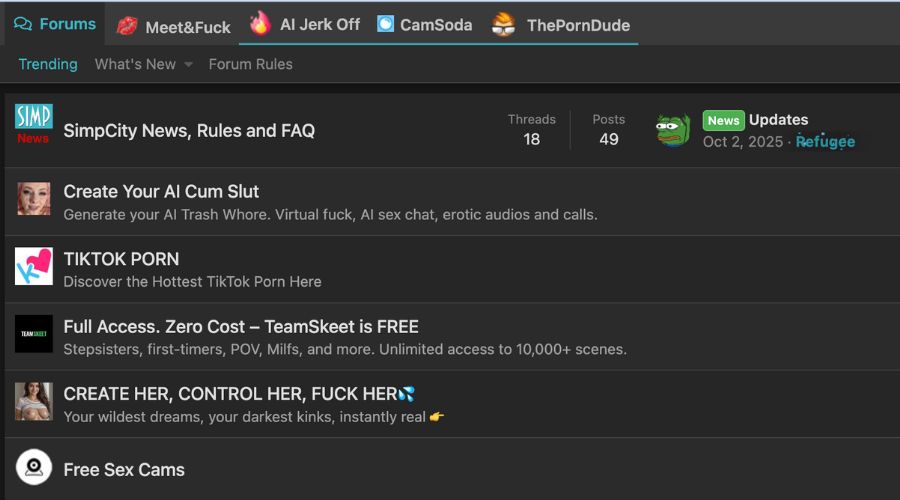
SimpCity is organized into several sections:
- Discusión general – temas cotidianos
- Entretenimiento – publicaciones relacionadas con medios y creadores
- Grupos de interés – comunidades y pasatiempos de nicho
- Sección de filtraciones – área de alto tráfico para material exclusivo
Review the homepage briefly to learn where your topic fits best.
Step 2: Identify Your Goal
Decide qué estás tratando de encontrar antes de comenzar. Podría ser un nombre de creador, título de juego o etiqueta de tema. Una intención clara produce mejores resultados.
Step 3: Use the Main Search Bar
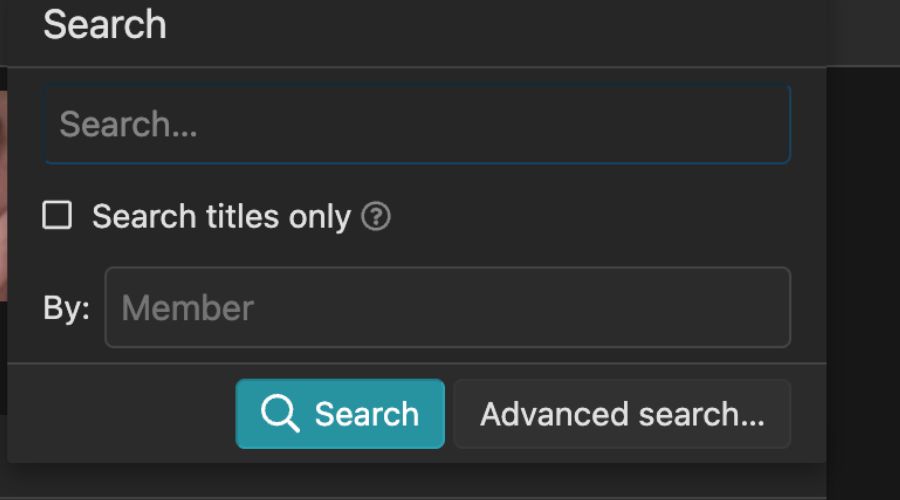
- Locate the search bar at the top of the page.
- Enter your keyword or phrase.
- Click the magnifying glass icon to start.
- Review initial results for relevance.
Consejo: Comienza con palabras clave específicas como “nombre del creador + tema.” Expande solo si es necesario.
Step 4: Apply Filters and Sorting
Una vez que los resultados se carguen, refínalos usando filtros:
- Sort results by Date or Relevance.
- Filter by category or content type.
- Experiment until the list becomes focused.
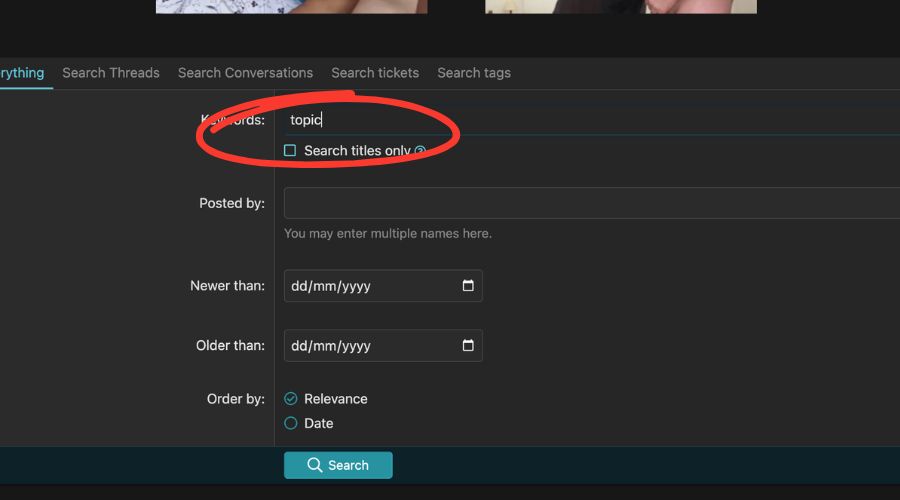
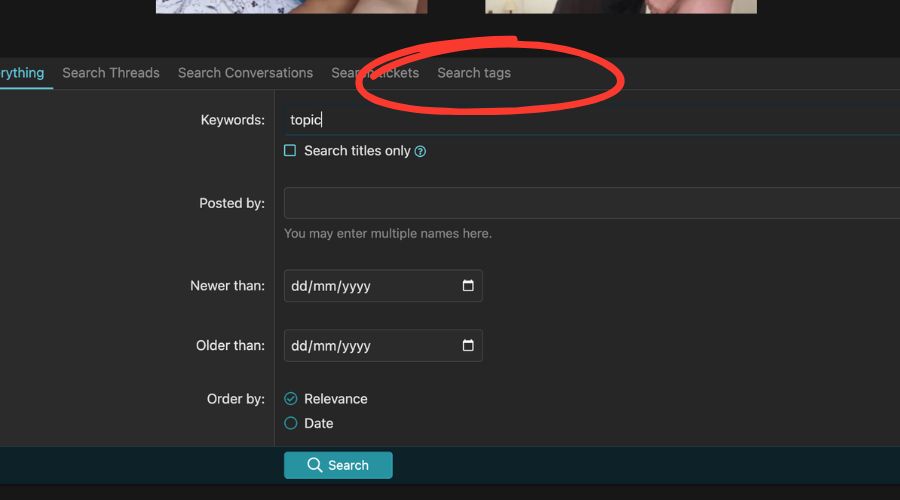
Step 5: Use Tags and Keywords
Las etiquetas conectan discusiones relacionadas. Busca usando etiquetas cuando sea posible o inclúyelas en tu consulta. Combina palabras clave cortas y específicas para obtener resultados más claros.
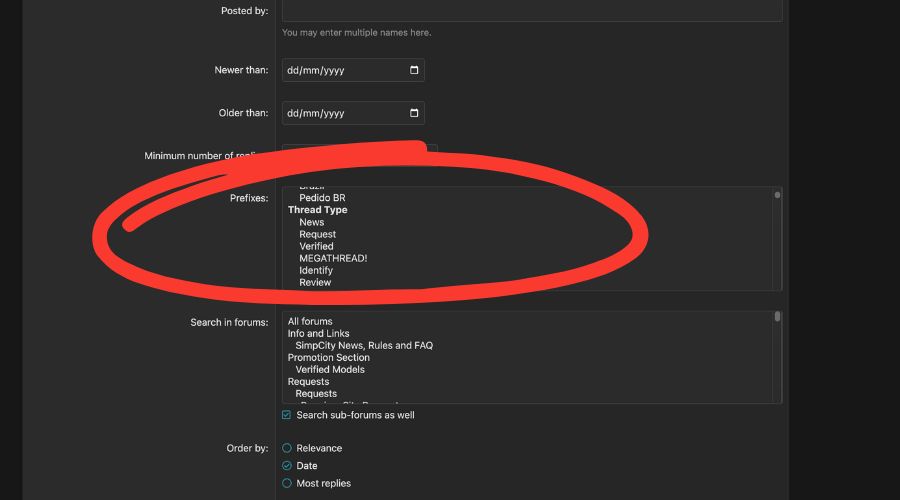
Step 6: Choose a Prefix
Prefixes indicate thread type or topic focus. Common prefixes include:
- News
- Request
- Verified
- MEGATHREAD
- Review
Selecting one narrows search results to a specific thread category.
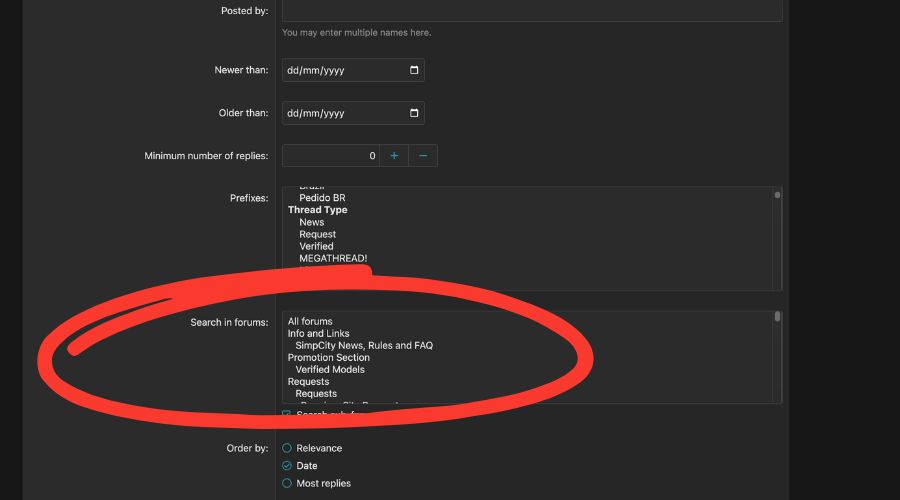
Step 7: Select Forum Sections
In the Search in forums dropdown, you can choose where to look:
- Todos los foros (predeterminado)
- Áreas específicas como “Modelos Verificados,” “Solicitudes,” o “Sección de Promoción.”
- Enable Search sub-forums as well to include nested sections.
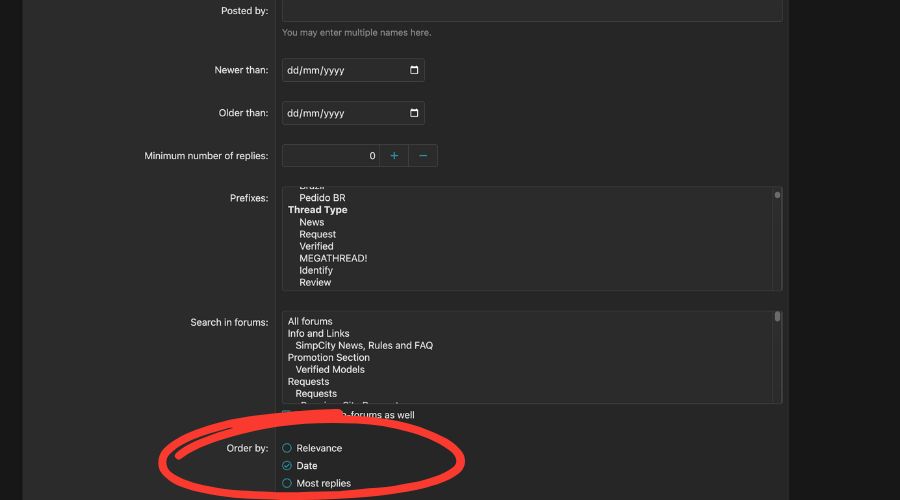
Step 8: Sort the Results
Choose one of the following options in the Order by section:
- Relevancia – ordena los resultados por lo bien que coinciden con tus palabras clave.
- Fecha – muestra las publicaciones más recientes primero.
- Más respuestas – lista hilos con más participación.
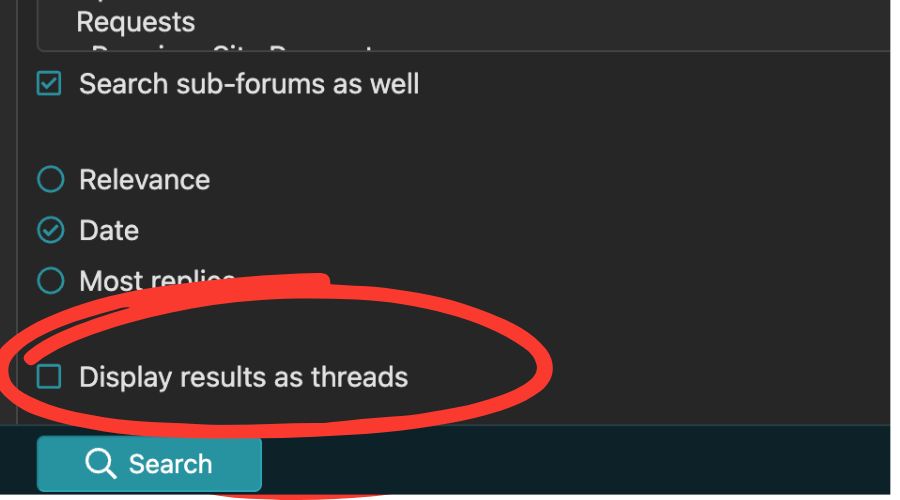
Step 9: Display Preferences
- Enable Display results as threads to show an overview of discussions instead of individual posts.
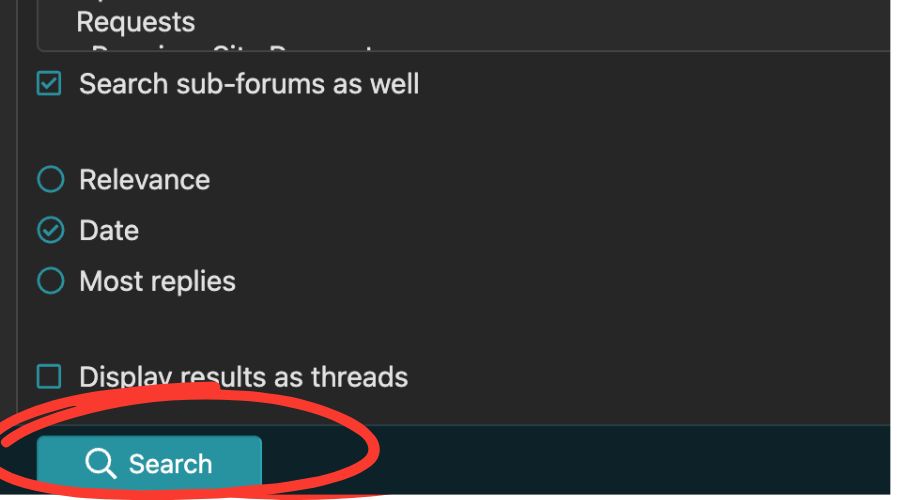
Step 10: Execute the Search
Once all fields are set, click the Search button at the bottom. The platform will return matching results based on your selected filters.
Troubleshooting and Tips
- Si los resultados no se cargan, borra la caché del navegador y actualiza la página.
- Try fewer keywords or broader date ranges if you get no matches.
- Revisa las publicaciones fijadas en cada sección — muchas contienen listas de índices o fuentes verificadas.
