SimpCity เป็นฟอรัมออนไลน์ขนาดใหญ่ที่ครอบคลุมความบันเทิง การเล่นเกม วัฒนธรรมดิจิทัล และการสนทนาของผู้สร้าง การรู้วิธีค้นหาอย่างมีประสิทธิภาพจะช่วยให้คุณค้นหาเธรด สื่อ และการสนทนาได้เร็วขึ้น
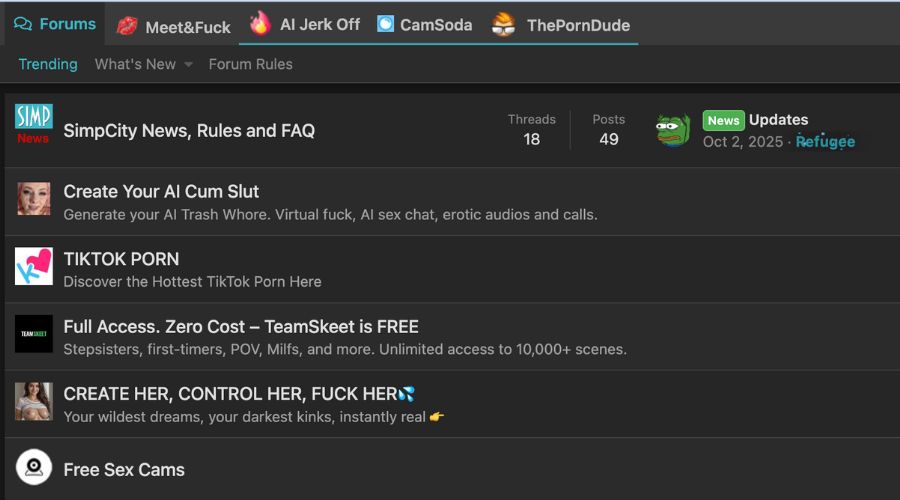
ขั้นตอนที่ 1: เข้าใจรูปแบบของฟอรัม
SimpCity ถูกจัดเป็นหลายส่วน:
- การสนทนาทั่วไป – หัวข้อในชีวิตประจำวัน
- บันเทิง – โพสต์ที่เกี่ยวข้องกับสื่อและผู้สร้าง
- กลุ่มความสนใจ – ชุมชนเฉพาะและงานอดิเรก
- ส่วนรั่วไหล – พื้นที่ที่มีการเข้าชมสูงสำหรับวัสดุพิเศษ
ทบทวนหน้าแรกอย่างสั้น ๆ เพื่อเรียนรู้ว่าหัวข้อของคุณเหมาะสมที่สุดที่ไหน
ขั้นตอนที่ 2: ระบุเป้าหมายของคุณ
ตัดสินใจว่าคุณพยายามค้นหาอะไร ก่อนที่คุณจะเริ่ม อาจเป็นชื่อผู้สร้าง ชื่อเกม หรือแท็กหัวข้อ ความตั้งใจที่ชัดเจนจะให้ผลลัพธ์ที่ดีกว่า
ขั้นตอนที่ 3: ใช้แถบค้นหาหลัก
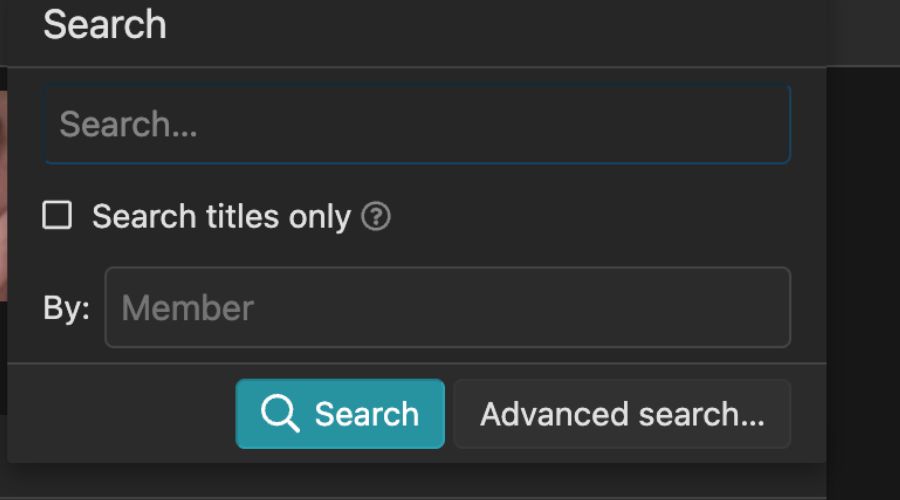
- ค้นหาแถบค้นหาที่ด้านบนของหน้า
- ป้อนคีย์เวิร์ดหรือวลีของคุณ
- คลิกที่ไอคอนแว่นขยายเพื่อเริ่มต้น
- ทบทวนผลลัพธ์เริ่มต้นเพื่อความเกี่ยวข้อง
เคล็ดลับ: เริ่มต้นด้วยคำหลักที่แคบเช่น “ชื่อผู้สร้าง + หัวข้อ” ขยายเฉพาะเมื่อจำเป็น
ขั้นตอนที่ 4: ใช้ตัวกรองและการจัดเรียง
เมื่อผลลัพธ์โหลดแล้ว ปรับแต่งด้วยตัวกรอง
- จัดเรียงผลลัพธ์โดย วันที่ หรือ ความเกี่ยวข้อง.
- กรองตามหมวดหมู่หรือประเภทเนื้อหา
- ทดลองจนกว่ารายการจะมีความชัดเจน
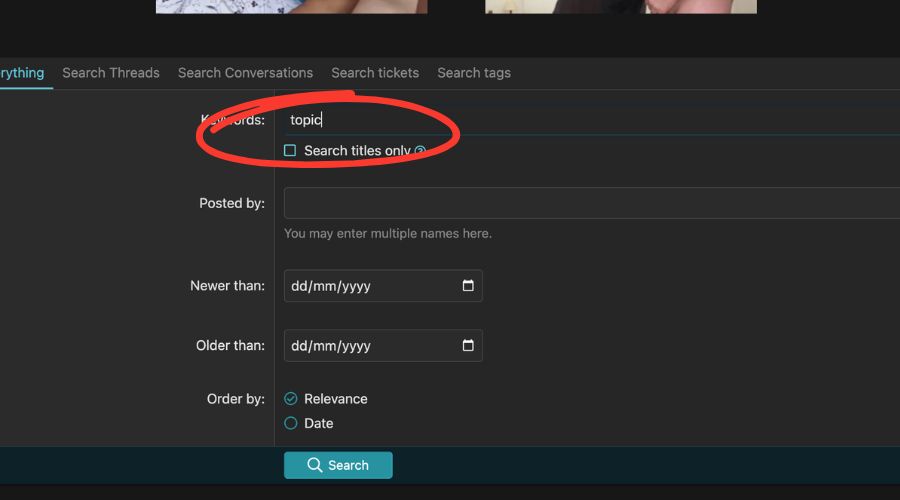
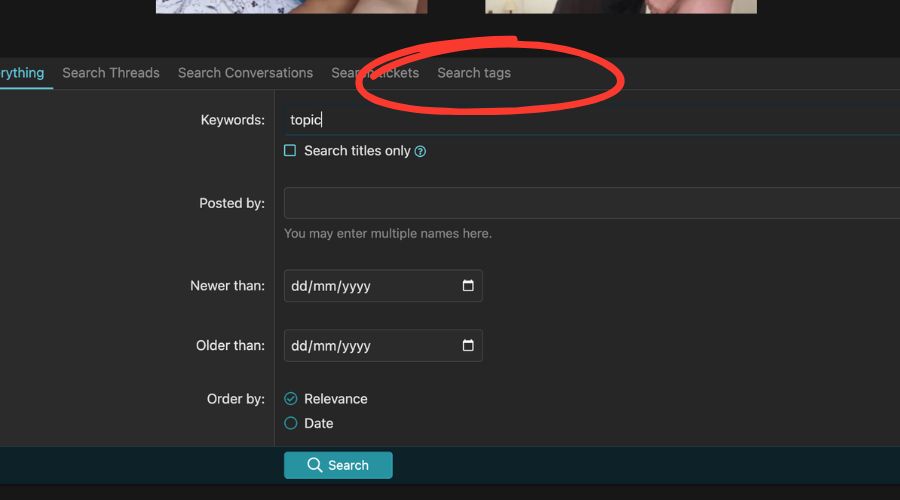
ขั้นตอนที่ 5: ใช้แท็กและคำสำคัญ
แท็กเชื่อมโยงการสนทนาที่เกี่ยวข้อง ค้นหาโดยใช้แท็กเมื่อเป็นไปได้หรือรวมไว้ในคำค้นหาของคุณ รวมคำหลักสั้นๆ ที่เฉพาะเจาะจงเพื่อให้ได้ผลลัพธ์ที่สะอาดขึ้น
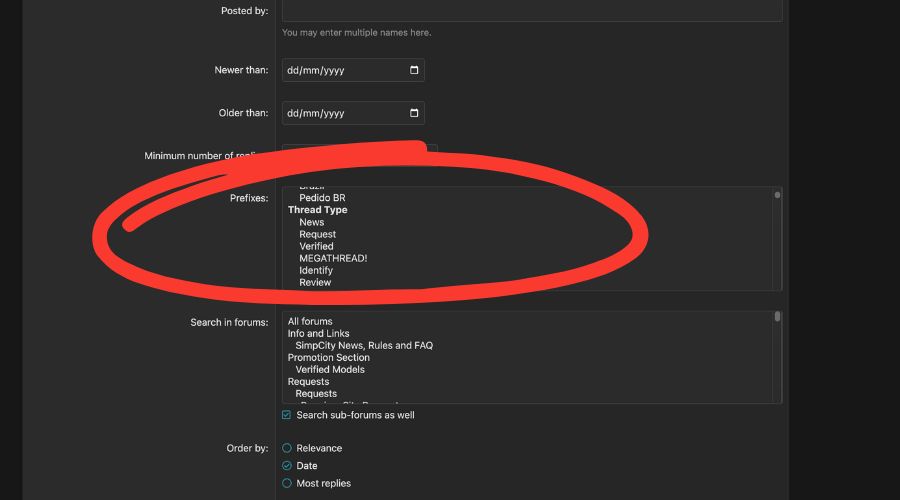
ขั้นตอนที่ 6: เลือกคำนำหน้า
คำหน้าแสดงถึงประเภทหรือหัวข้อของกระทู้ คำหน้าทั่วไปได้แก่:
- ข่าว
- ขอ
- ยืนยันแล้ว
- กระทู้ใหญ่
- ทบทวน
การเลือกหนึ่งตัวเลือกจะจำกัดผลการค้นหาให้แคบลงไปยังหมวดหมู่กระทู้เฉพาะ
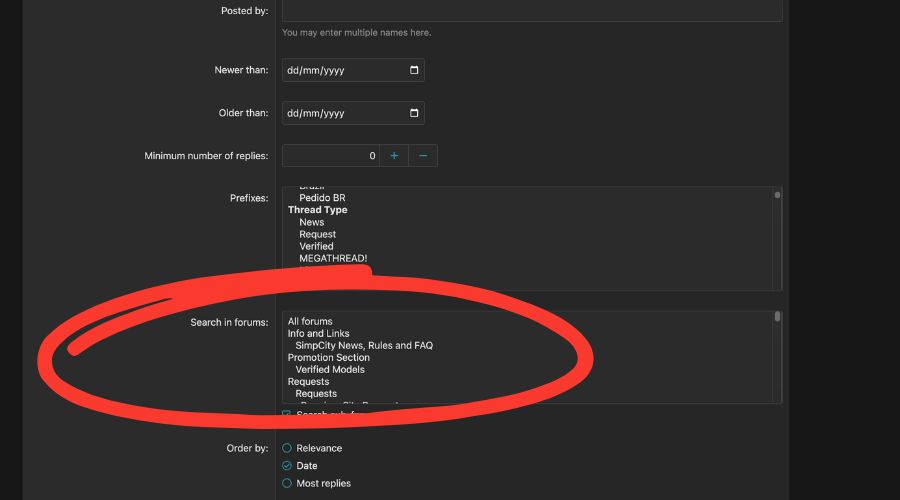
ขั้นตอนที่ 7: เลือกส่วนของฟอรัม
ใน ค้นหาในฟอรัม เมนูแบบเลื่อนลง คุณสามารถเลือกสถานที่ค้นหา:
- ฟอรัมทั้งหมด (ค่าเริ่มต้น)
- พื้นที่เฉพาะเช่น “โมเดลที่ยืนยันแล้ว,” “คำขอ,” หรือ “ส่วนโปรโมชั่น”
- เปิดใช้งาน ค้นหาฟอรัมย่อยด้วย เพื่อรวมส่วนที่ซ้อนกัน
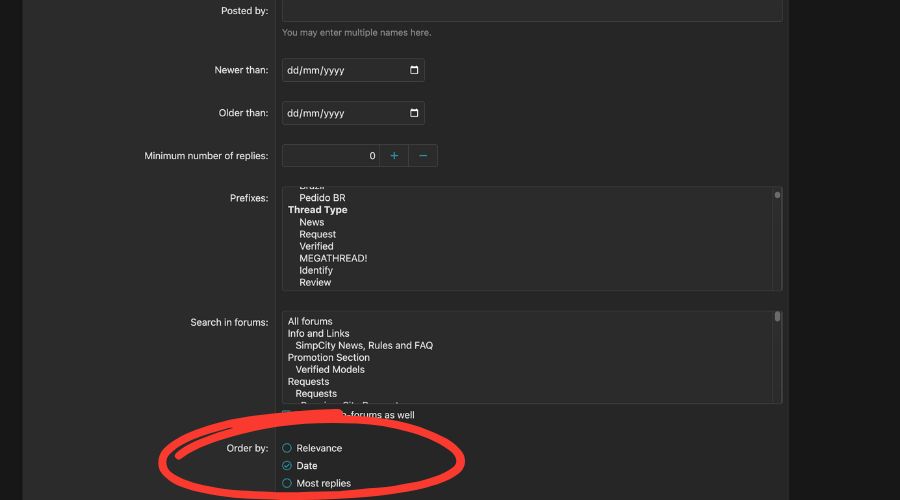
ขั้นตอนที่ 8: จัดเรียงผลลัพธ์
เลือกหนึ่งในตัวเลือกต่อไปนี้ใน เรียงลำดับโดย ส่วน:
- ความเกี่ยวข้อง – จัดเรียงผลลัพธ์ตามความใกล้เคียงกับคำค้นหาของคุณ
- วันที่ – แสดงโพสต์ล่าสุดก่อน
- ตอบกลับมากที่สุด – แสดงรายการกระทู้ที่มีการมีส่วนร่วมมากที่สุด
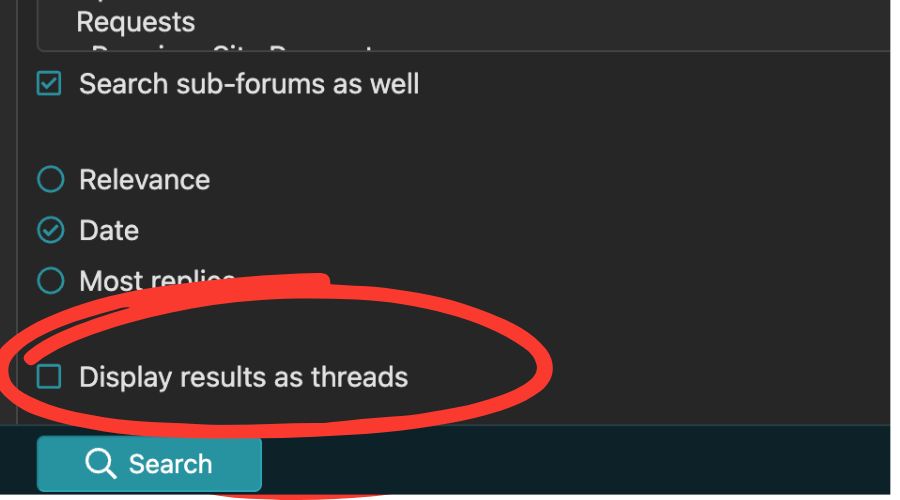
ขั้นตอนที่ 9: การแสดงผลที่ต้องการ
- เปิดใช้งาน แสดงผลลัพธ์เป็นเธรด เพื่อแสดงภาพรวมของการสนทนาแทนที่จะเป็นโพสต์เดี่ยว
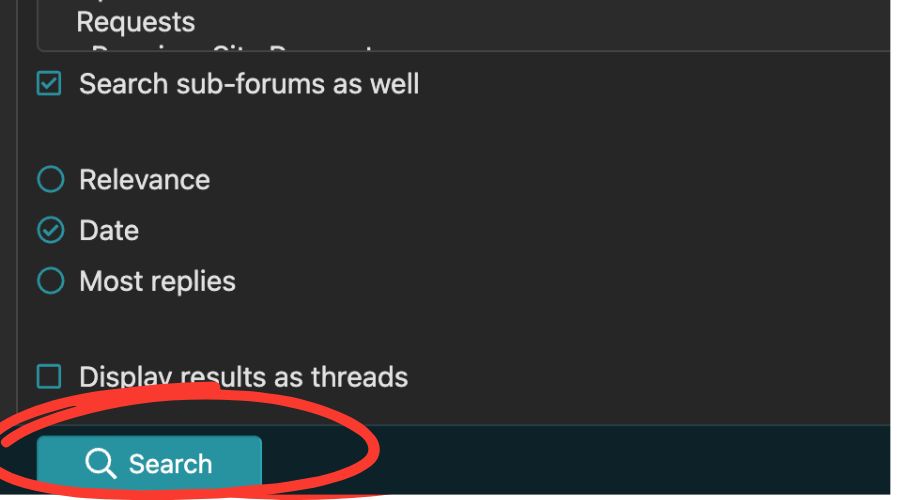
ขั้นตอนที่ 10: ดำเนินการค้นหา
เมื่อกรอกข้อมูลทุกช่องแล้ว ให้คลิกที่ ค้นหา ปุ่มที่ด้านล่าง แพลตฟอร์มจะส่งคืนผลลัพธ์ที่ตรงกันตามตัวกรองที่คุณเลือก
การแก้ไขปัญหาและเคล็ดลับ
- หากผลลัพธ์ไม่โหลด ให้ล้างแคชของเบราว์เซอร์และรีเฟรชหน้า
- ลองใช้คีย์เวิร์ดที่น้อยลงหรือช่วงวันที่ที่กว้างขึ้นหากไม่มีผลลัพธ์
- ตรวจสอบโพสต์ที่ปักหมุดในแต่ละส่วน — หลายโพสต์มีรายการดัชนีหรือแหล่งที่มายืนยันแล้ว
