SimpCity é um grande fórum online que abrange entretenimento, jogos, cultura digital e discussões de criadores. Saber como pesquisar eficientemente ajuda a localizar tópicos, mídias e conversas mais rapidamente.
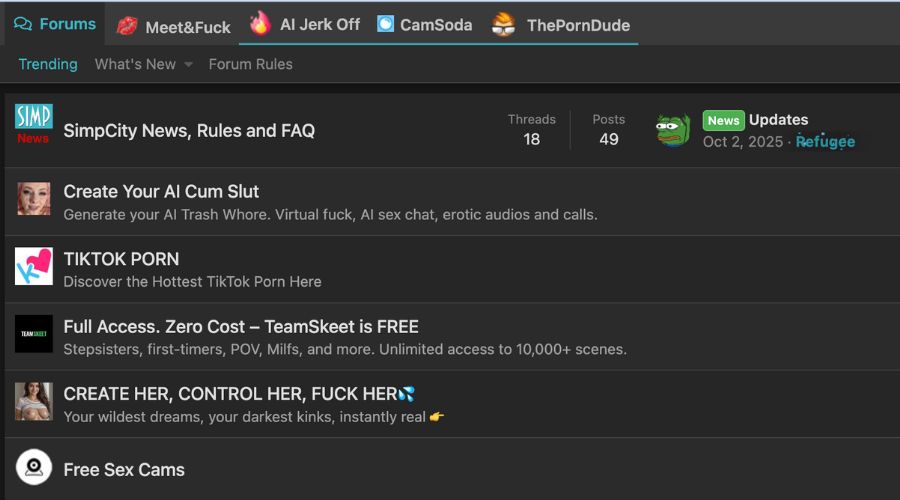
Etapa 1: Compreender o Layout do Fórum
SimpCity está organizado em várias seções:
- Discussão Geral – tópicos do dia a dia
- Entretenimento – postagens relacionadas a mídia e criadores
- Grupos de Interesse – comunidades e hobbies de nicho
- Seção de Vazamentos – área de alto tráfego para material exclusivo
Revise brevemente a página inicial para aprender onde seu tópico se encaixa melhor.
Etapa 2: Identificar Seu Objetivo
Decida o que você está tentando encontrar antes de começar. Pode ser o nome de um criador, título de um jogo ou tag de tópico. Uma intenção clara produz melhores resultados.
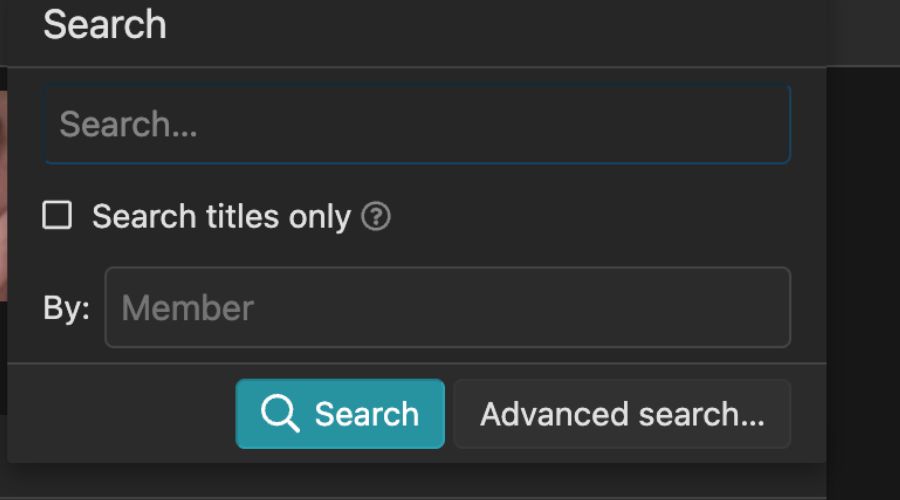
Etapa 3: Usar a Barra de Pesquisa Principal
- Localize a barra de pesquisa no topo da página.
- Insira sua palavra-chave ou frase.
- Clique no ícone da lupa para começar.
- Revise os resultados iniciais para verificar a relevância.
Dica: Comece com palavras-chave específicas, como “nome do criador + tópico.” Expanda apenas se necessário.
Etapa 4: Aplicar Filtros e Ordenação
Uma vez que os resultados carreguem, refine-os usando filtros:
- Sort results by Data ou Relevance.
- Filtre por categoria ou tipo de conteúdo.
- Experimente até que a lista se torne focada.
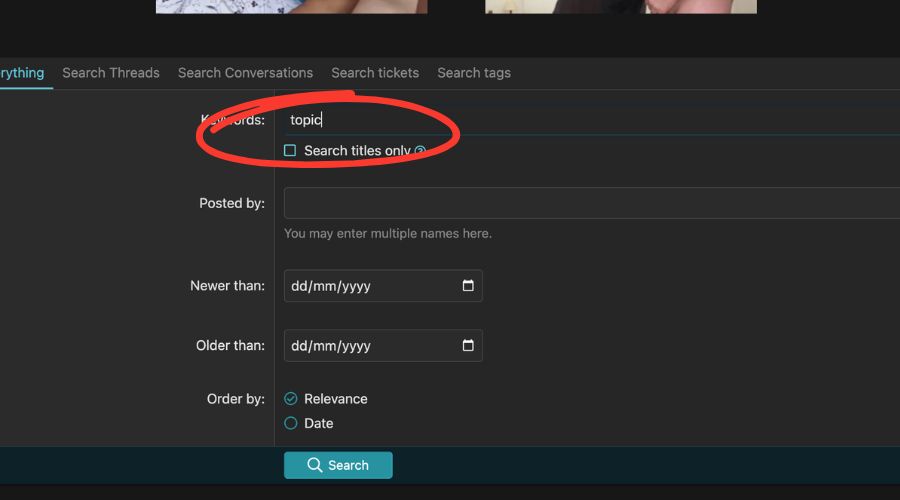
Etapa 5: Usar Tags e Palavras-chave
Tags conectam discussões relacionadas. Pesquise usando tags quando possível ou inclua-as em sua consulta. Combine palavras-chave curtas e específicas para resultados mais limpos.
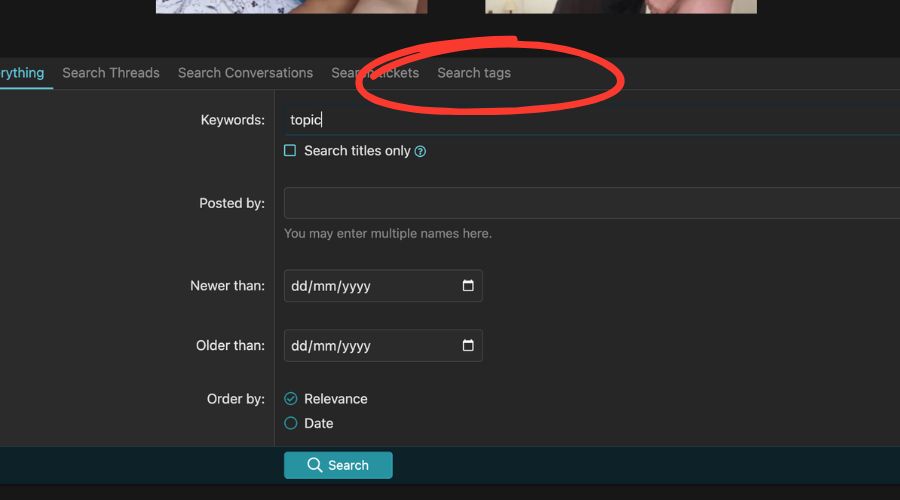
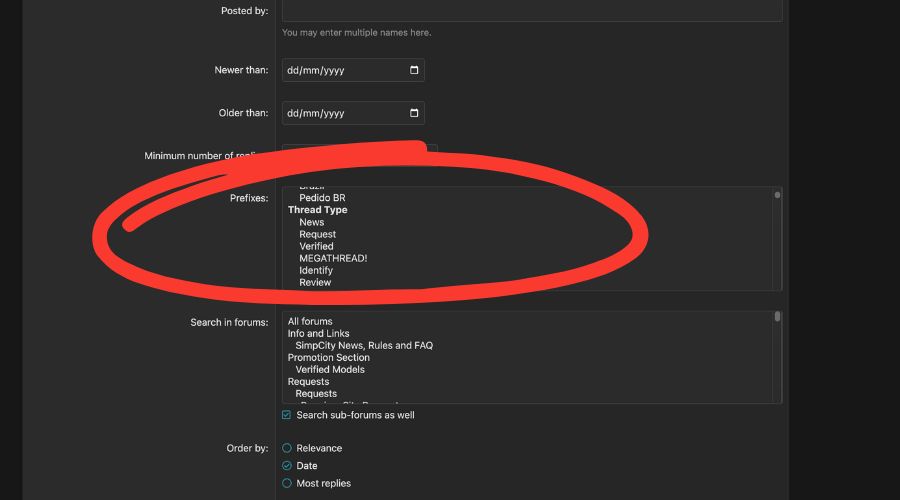
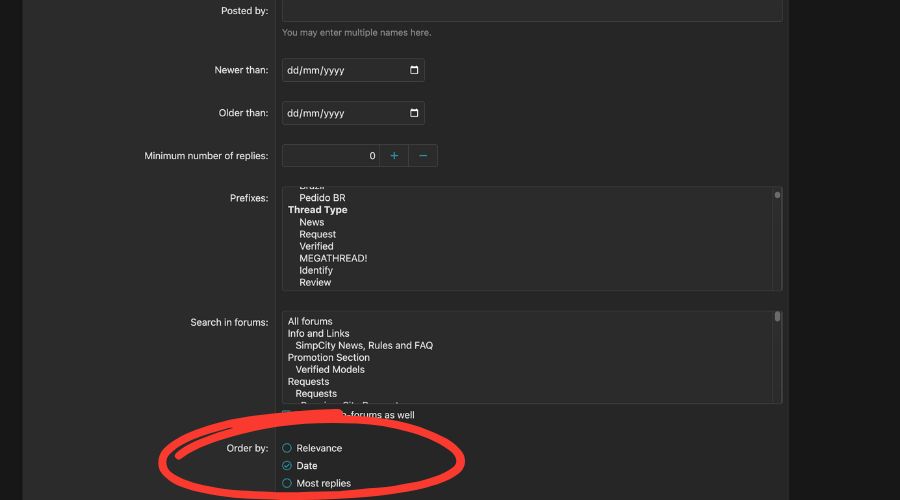
Etapa 6: Escolher um Prefixo
Prefixos indicam o tipo de tópico ou foco do assunto. Prefixos comuns incluem:
- Notícias
- Solicitação
- Verificado
- MEGAFIO
- Revisão
Selecionar uma opção restringe os resultados da pesquisa a uma categoria específica de tópico.
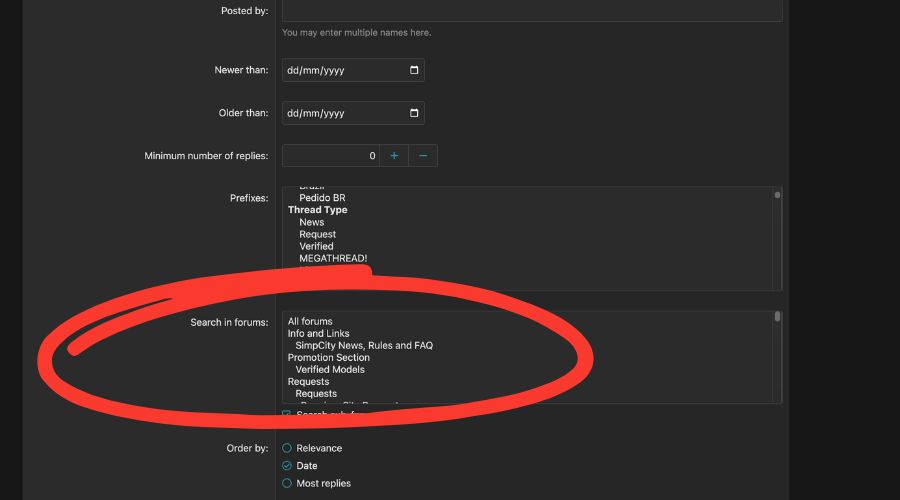
Etapa 7: Selecionar Seções do Fórum
In the Search in forums menu suspenso, você pode escolher onde procurar:
- Todos os fóruns (padrão)
- Áreas específicas como “Modelos Verificados”, “Pedidos” ou “Seção de Promoção”.
- Enable Pesquisar sub-fóruns também to include nested sections.
Etapa 8: Ordenar os Resultados
Choose one of the following options in the Order by section:
- Relevance – classifica os resultados por quão bem eles correspondem às suas palavras-chave.
- Data – mostra as postagens mais recentes primeiro.
- Most replies – lista tópicos com mais engajamento.
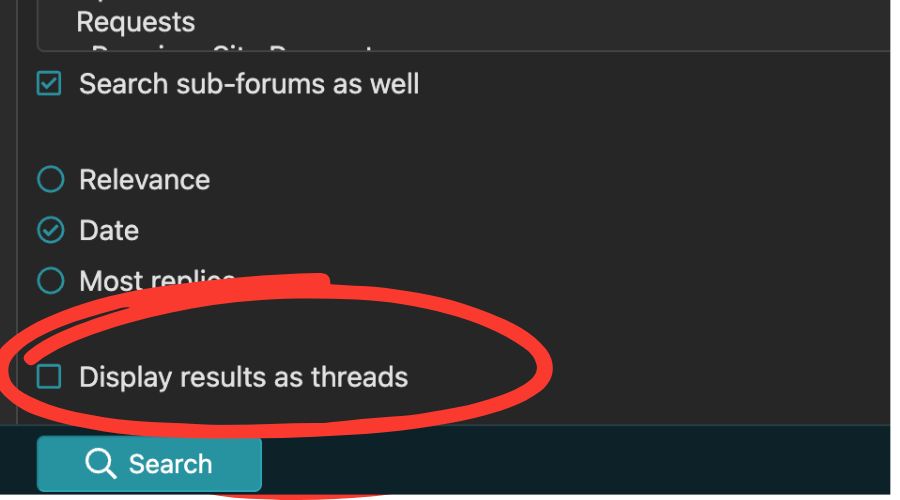
Etapa 9: Exibir Preferências
- Enable Display results as threads to show an overview of discussions instead of individual posts.
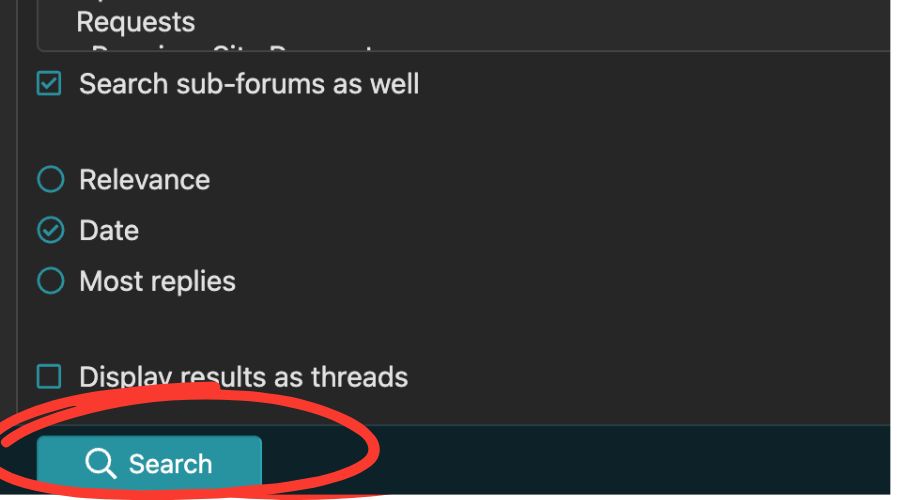
Etapa 10: Execute a Pesquisa
Uma vez que todos os campos estejam definidos, clique no Search button at the bottom. The platform will return matching results based on your selected filters.
Solução de Problemas e Dicas
- Se os resultados não carregarem, limpe o cache do navegador e atualize a página.
- Tente usar menos palavras-chave ou intervalos de datas mais amplos se não encontrar correspondências.
- Verifique as postagens fixadas em cada seção — muitas contêm listas de índices ou fontes verificadas.
