SimpCity는 엔터테인먼트, 게임, 디지털 문화 및 창작자 토론을 다루는 대형 온라인 포럼입니다. 효율적으로 검색하는 방법을 알면 스레드, 미디어 및 대화를 더 빠르게 찾을 수 있습니다.
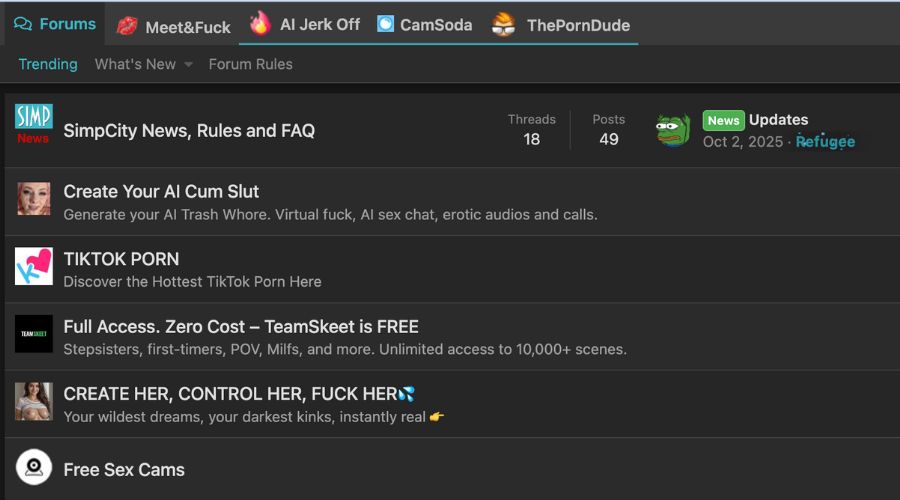
단계 1: 포럼 레이아웃 이해
SimpCity는 여러 섹션으로 구성되어 있습니다:
- 일반 토론 – 일상적인 주제
- 엔터테인먼트 – 미디어 및 창작자 관련 게시물
- 관심 그룹 – 틈새 커뮤니티와 취미
- 유출 섹션 – 독점 자료를 위한 고트래픽 구역
홈페이지를 간단히 검토하여 주제가 가장 잘 맞는 곳을 배우십시오.
단계 2: 목표 식별
시작하기 전에 찾고자 하는 것이 무엇인지 결정하세요. 창작자 이름, 게임 제목, 또는 주제 태그일 수 있습니다. 명확한 의도는 더 나은 결과를 제공합니다.
단계 3: 메인 검색 창 사용
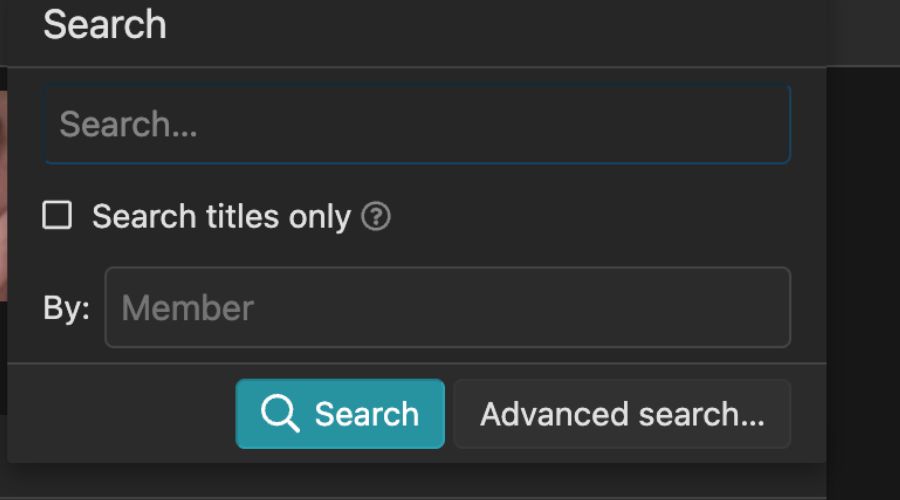
- 페이지 상단에서 검색 창을 찾으십시오.
- 키워드 또는 구문을 입력하십시오.
- 시작하려면 돋보기 아이콘을 클릭하십시오.
- 초기 결과를 관련성에 대해 검토하십시오.
팁: "창작자 이름 + 주제"와 같은 좁은 키워드로 시작하세요. 필요할 경우에만 확장하세요.
단계 4: 필터 및 정렬 적용
결과가 로드되면 필터를 사용하여 세부 조정하십시오:
- 결과 정렬 기준 날짜 또는 관련성.
- 카테고리 또는 콘텐츠 유형별로 필터링하세요.
- 목록이 집중될 때까지 실험하세요.
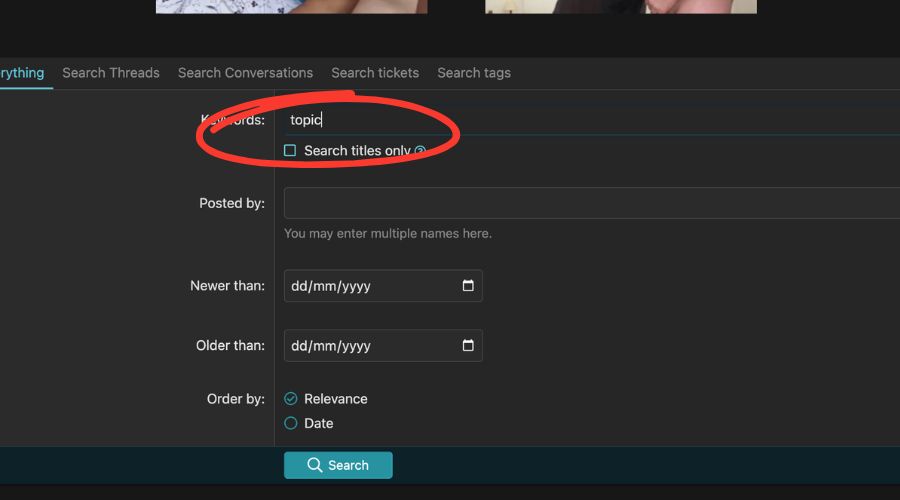
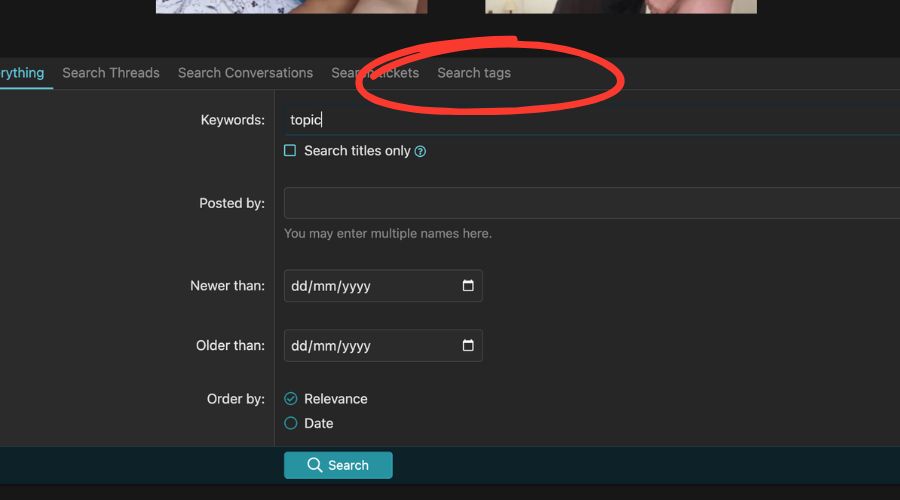
단계 5: 태그 및 키워드 사용
태그는 관련 토론을 연결합니다. 가능하면 태그를 사용하여 검색하거나 쿼리에 포함하십시오. 짧고 구체적인 키워드를 결합하여 더 깔끔한 결과를 얻으십시오.
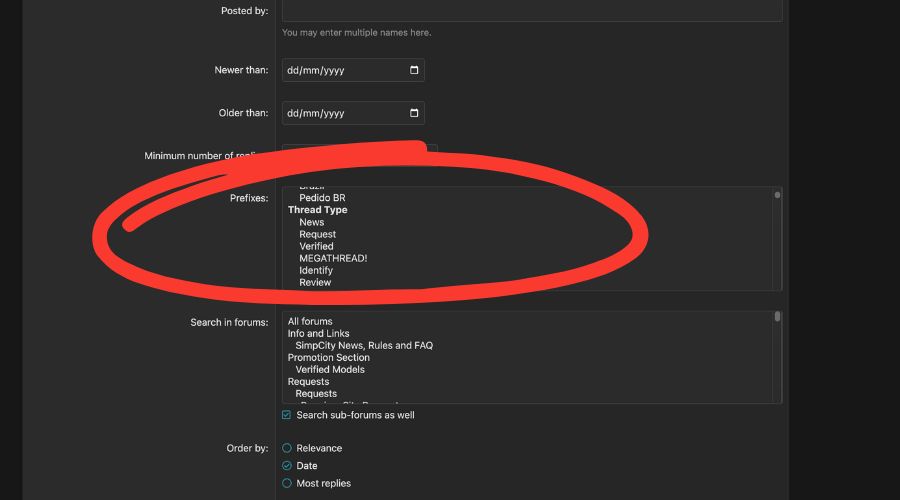
단계 6: 접두사 선택
접두사는 스레드 유형 또는 주제 초점을 나타냅니다. 일반적인 접두사는 다음과 같습니다:
- 뉴스
- 요청
- 인증됨
- 메가스레드
- 검토
하나를 선택하면 검색 결과가 특정 스레드 카테고리로 좁혀집니다.
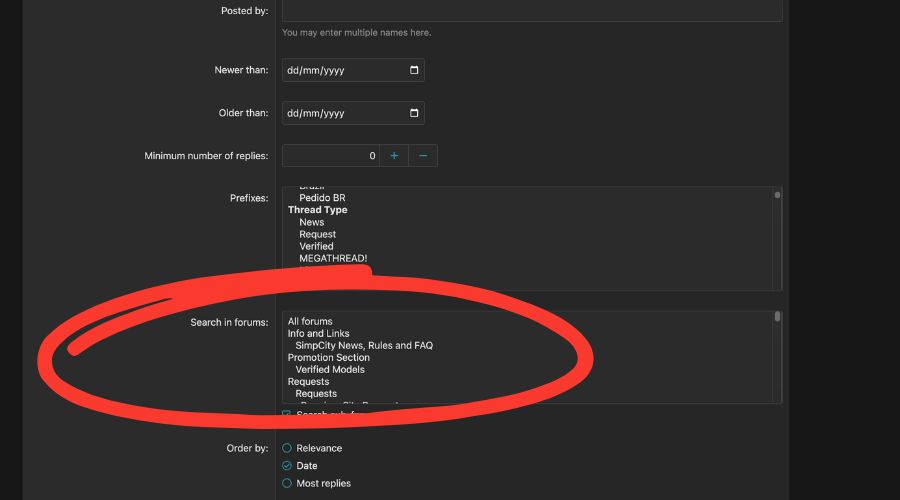
단계 7: 포럼 섹션 선택
에서 포럼에서 검색 드롭다운에서, 검색할 위치를 선택할 수 있습니다:
- 모든 포럼 (기본값)
- "검증된 모델", "요청", 또는 "프로모션 섹션"과 같은 특정 영역.
- 활성화 하위 포럼도 검색 중첩된 섹션을 포함하도록
단계 8: 결과 정렬
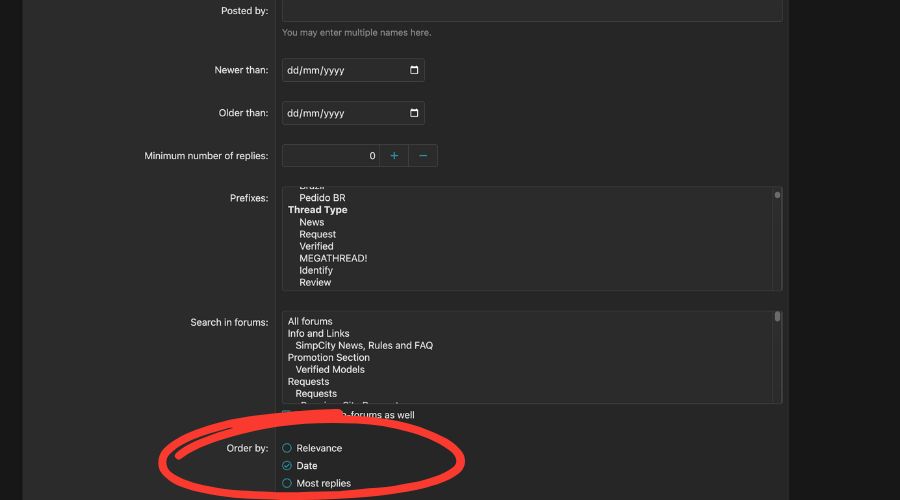
다음 옵션 중 하나를 선택하세요 정렬 기준 섹션:
- 관련성 – 키워드와 얼마나 일치하는지에 따라 결과를 정렬합니다.
- 날짜 – 가장 최근 게시물을 먼저 표시합니다.
- 가장 많은 답글 – 가장 많은 참여가 있는 스레드를 나열합니다.
단계 9: 표시 설정
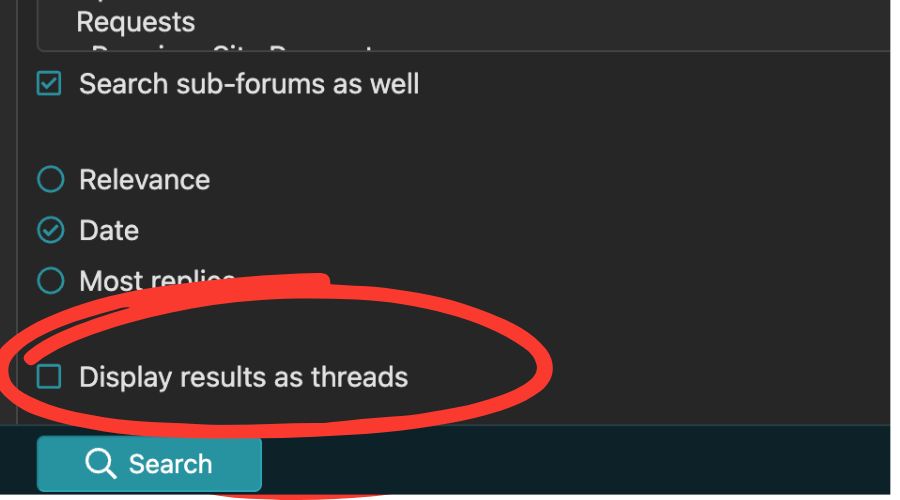
- 활성화 결과를 스레드로 표시 개별 게시물 대신 토론 개요를 표시합니다.
단계 10: 검색 실행
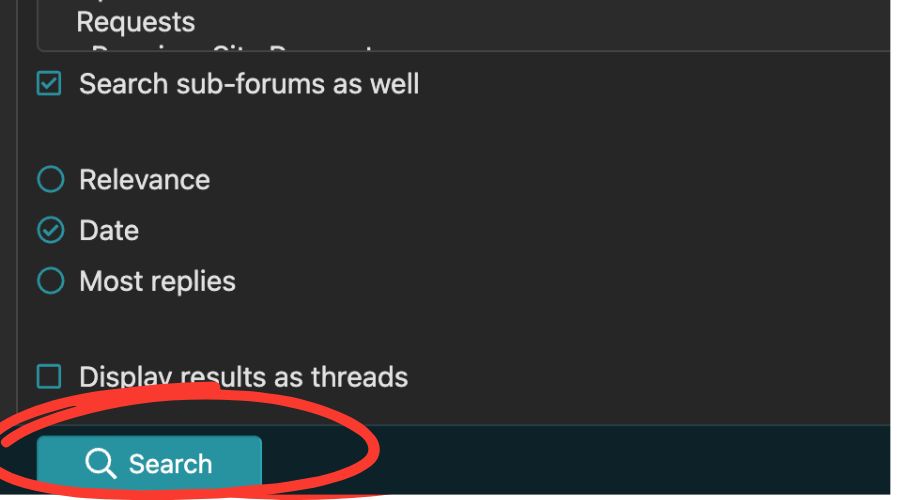
모든 필드가 설정되면 클릭하세요 검색 하단의 버튼을 클릭하세요. 플랫폼은 선택한 필터에 따라 일치하는 결과를 반환합니다.
문제 해결 및 팁
- 결과가 로드되지 않으면 브라우저 캐시를 지우고 페이지를 새로 고침하세요.
- 일치하는 결과가 없으면 더 적은 키워드나 넓은 날짜 범위를 시도하세요.
- 각 섹션의 고정 게시물을 확인하세요 — 많은 게시물에 색인 목록이나 검증된 출처가 포함되어 있습니다.
