SimpCityは、エンターテインメント、ゲーム、デジタル文化、クリエイターの議論をカバーする大規模なオンラインフォーラムです。効率的に検索する方法を知っていると、スレッド、メディア、会話をより速く見つけることができます。
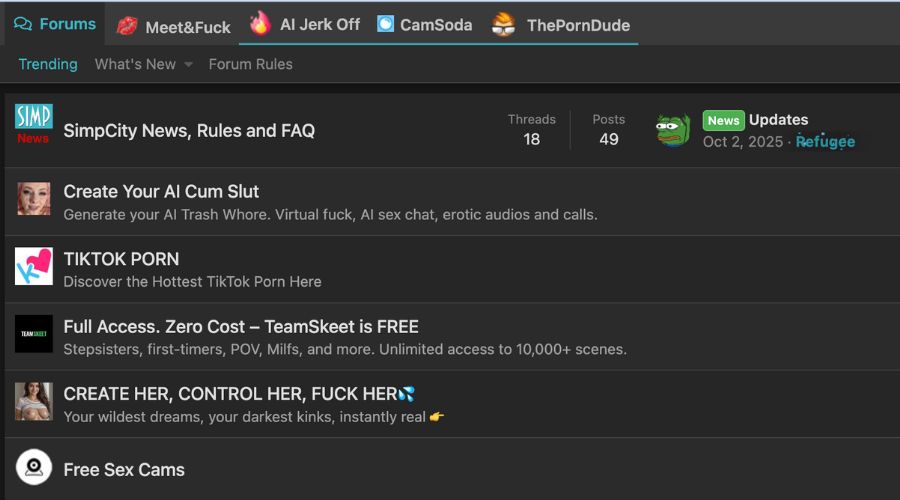
ステップ1: フォーラムのレイアウトを理解する
SimpCityは複数のセクションに分かれています:
- 一般的な議論 - 日常のトピック
- エンターテインメント - メディアとクリエイター関連の投稿
- インタレストグループ - ニッチなコミュニティと趣味
- リークセクション - 独占素材のための高トラフィックエリア
ホームページを簡単に確認して、あなたのトピックがどこに最適かを学びましょう。
ステップ2: 目標を特定する
始める前に何を探しているのか決めてください。それはクリエイター名、ゲームタイトル、またはトピックタグかもしれません。明確な意図がより良い結果をもたらします。
ステップ3: メイン検索バーを使用する
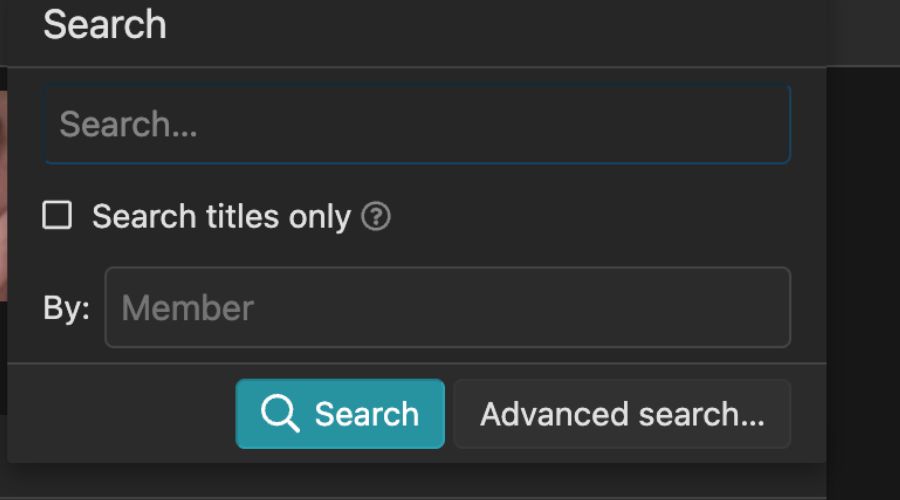
- ページ上部にある検索バーを見つけてください。
- キーワードまたはフレーズを入力してください。
- 開始するには虫眼鏡アイコンをクリックしてください。
- 初期結果を関連性で確認する。
ヒント:最初は「クリエイター名 + トピック」のような狭いキーワードから始めます。必要に応じて拡大してください。
ステップ4: フィルターと並べ替えを適用する
結果が読み込まれたら、フィルターを使用して絞り込みます:
- Sort results by 日付 または Relevance.
- カテゴリーやコンテンツタイプでフィルターをかける。
- リストが絞り込まれるまで実験してください。
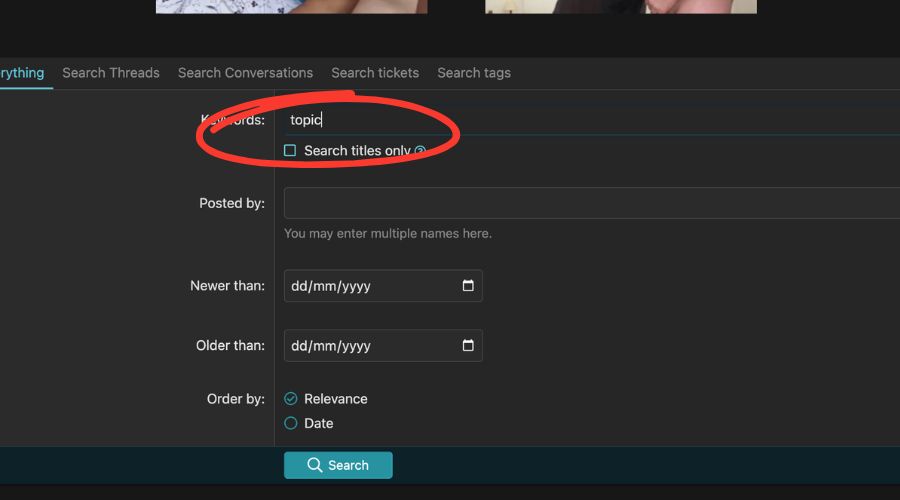
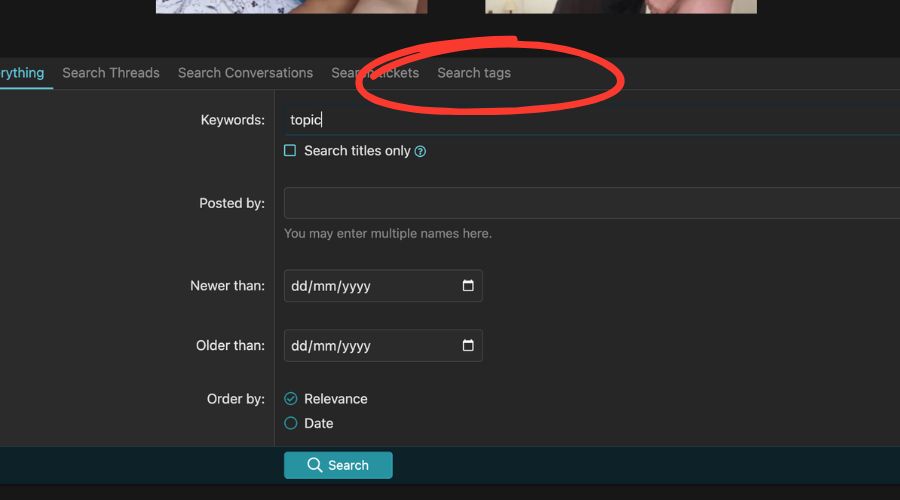
ステップ5: タグとキーワードを使用する
タグは関連する議論をつなげます。可能であればタグを使用して検索するか、クエリに含めてください。短く具体的なキーワードを組み合わせると、よりクリーンな結果が得られます。
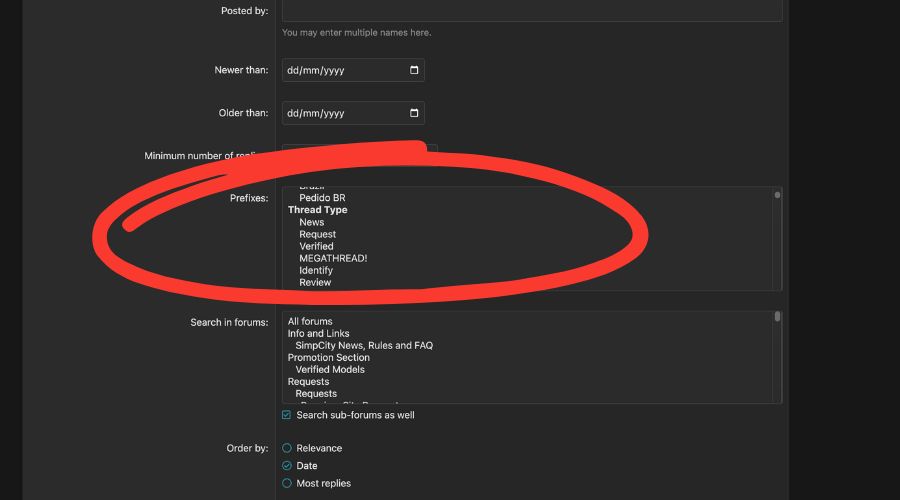
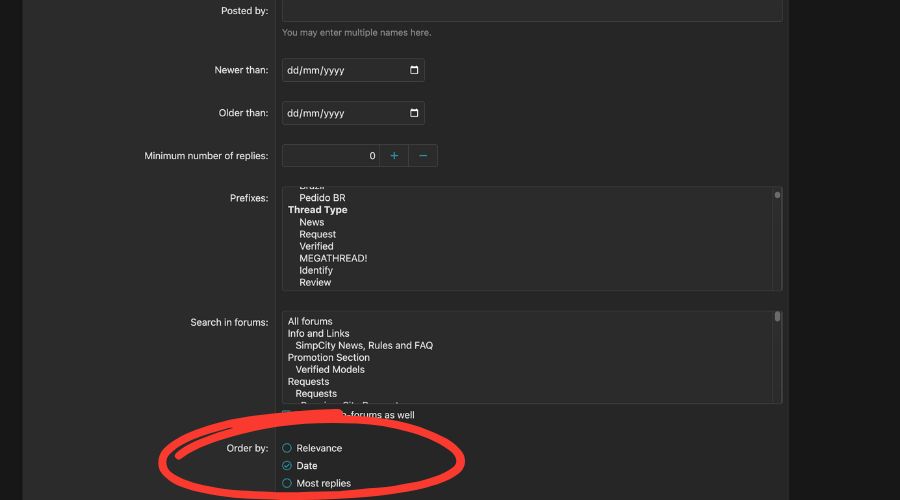
ステップ6: プレフィックスを選ぶ
プレフィックスはスレッドの種類やトピックの焦点を示します。一般的なプレフィックスには以下があります:
- ニュース
- リクエスト
- 認証済み
- メガスレッド
- レビュー
1つを選択すると、検索結果が特定のスレッドカテゴリに絞り込まれます。
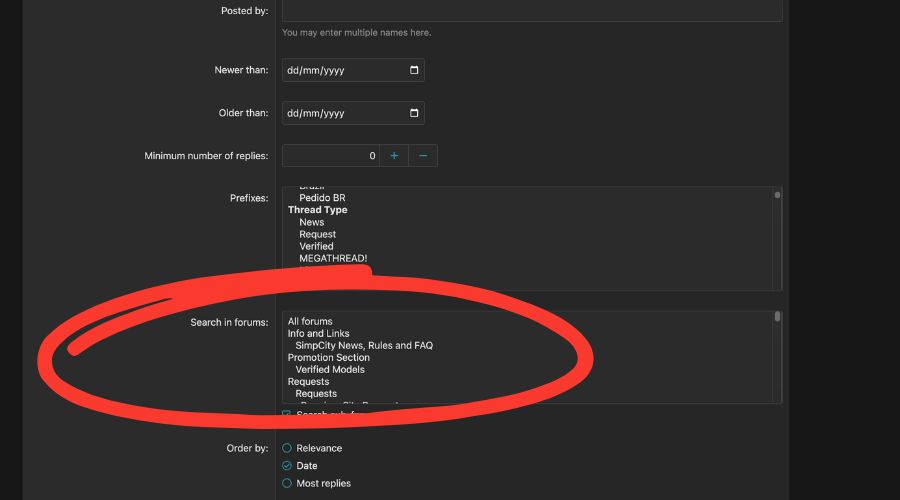
ステップ7: フォーラムセクションを選択する
In the Search in forums ドロップダウンで、検索する場所を選択できます:
- すべてのフォーラム(デフォルト)
- 「検証済みモデル」、「リクエスト」、または「プロモーションセクション」などの特定のエリア。
- Enable サブフォーラムも検索 to include nested sections.
ステップ8: 結果を並べ替える
Choose one of the following options in the Order by section:
- Relevance – キーワードにどれだけ一致するかで結果を並べ替えます。
- 日付 – 最新の投稿を最初に表示します。
- Most replies – 最もエンゲージメントのあるスレッドをリストします。
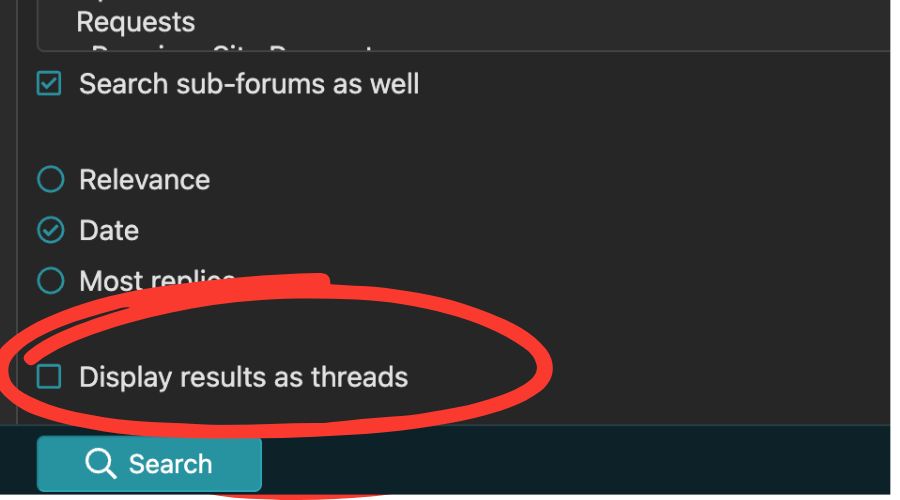
ステップ9: 表示設定
- Enable Display results as threads to show an overview of discussions instead of individual posts.
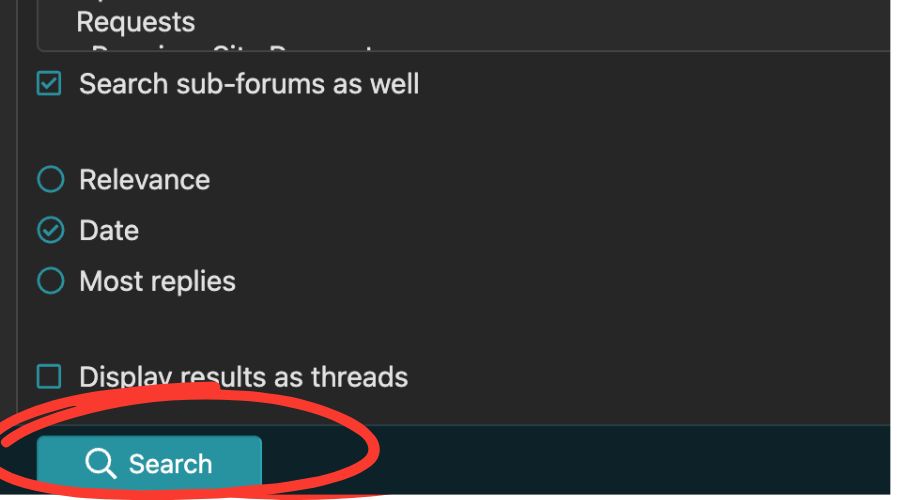
ステップ10: 検索を実行する
すべてのフィールドが設定されたら、クリックしてください Search button at the bottom. The platform will return matching results based on your selected filters.
トラブルシューティングとヒント
- 結果が読み込まれない場合は、ブラウザのキャッシュをクリアしてページを更新してください。
- 一致しない場合は、キーワードを減らすか、日付範囲を広げてみてください。
- 各セクションの固定投稿を確認してください — 多くは索引リストや検証済みの情報源を含んでいます。
