
SimpCity es un gran foro en línea que cubre entretenimiento, juegos, cultura digital y discusiones de creadores. Saber cómo buscar eficientemente te ayuda a localizar hilos, medios y conversaciones más rápido.
Paso 1: Comprender el diseño del foro
SimpCity está organizado en varias secciones:
- Discusión general – temas cotidianos
- Entretenimiento – publicaciones relacionadas con medios y creadores
- Grupos de interés – comunidades y pasatiempos de nicho
- Sección de filtraciones – área de alto tráfico para material exclusivo
Revise brevemente la página de inicio para aprender dónde encaja mejor su tema.
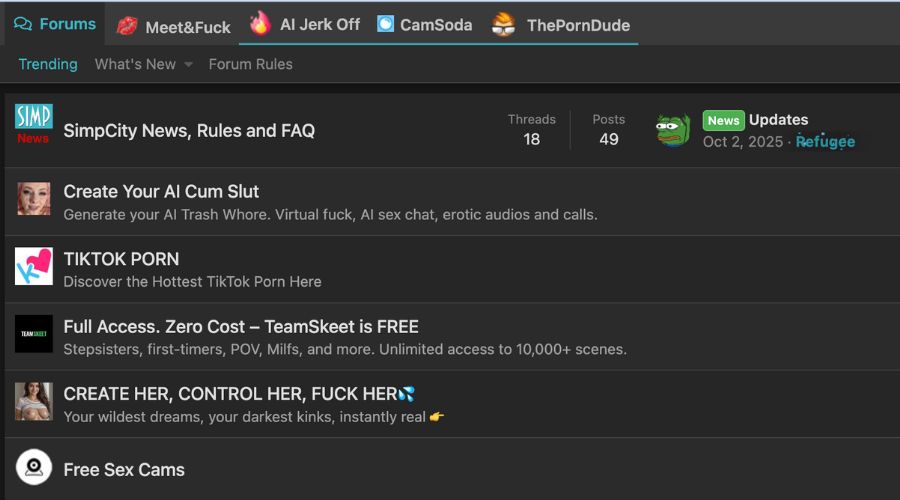
Paso 2: Identifica Tu Objetivo
Decide qué estás tratando de encontrar antes de comenzar. Podría ser un nombre de creador, título de juego o etiqueta de tema. Una intención clara produce mejores resultados.
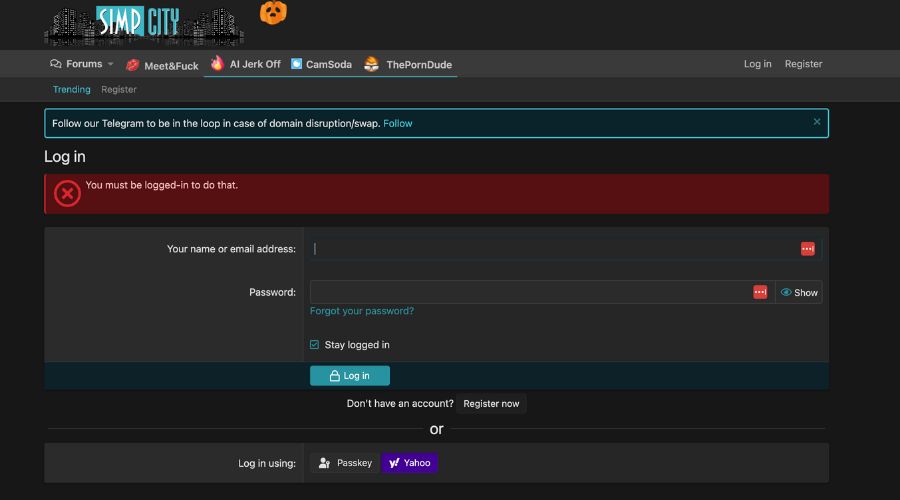
Paso 3: Usa la Barra de Búsqueda Principal
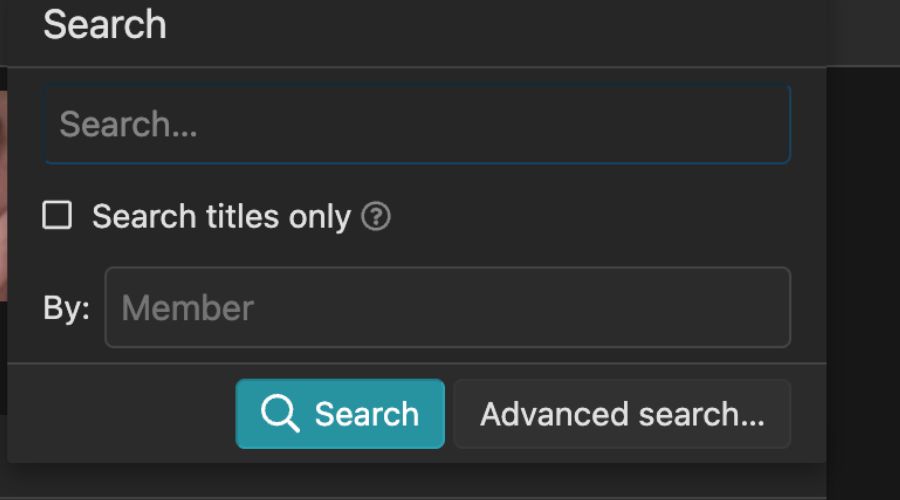
- Localiza la barra de búsqueda en la parte superior de la página.
- Ingresa tu palabra clave o frase.
- Haz clic en el icono de la lupa para comenzar.
- Revisar los resultados iniciales para relevancia.
Consejo: Comienza con palabras clave específicas como “nombre del creador + tema.” Expande solo si es necesario.
Paso 4: Aplica Filtros y Ordenación
Una vez que los resultados se carguen, refínalos usando filtros:
- Sort results by Fecha o Relevance.
- Filtrar por categoría o tipo de contenido.
- Experimenta hasta que la lista se enfoque.
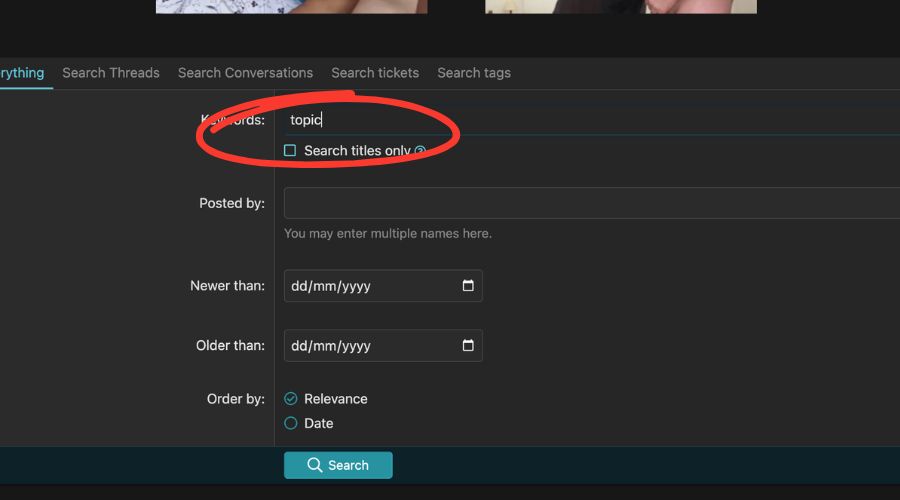
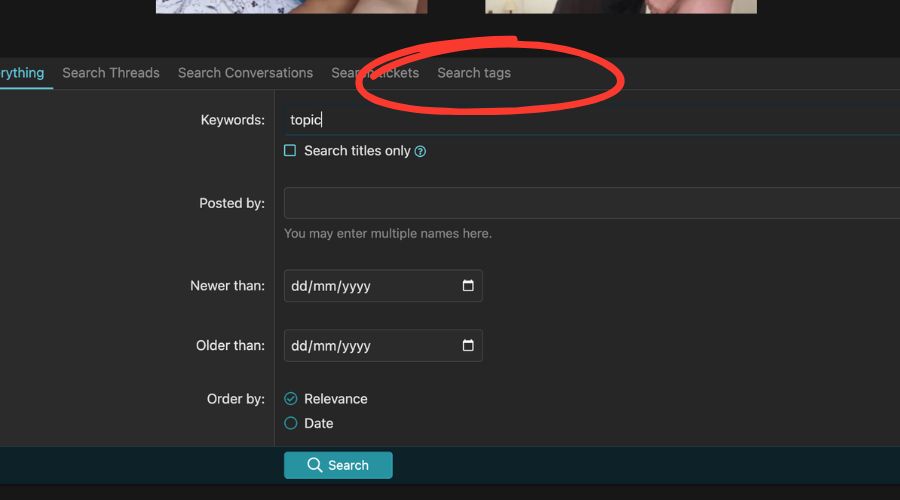
Paso 5: Usa Etiquetas y Palabras Clave
Las etiquetas conectan discusiones relacionadas. Busca usando etiquetas cuando sea posible o inclúyelas en tu consulta. Combina palabras clave cortas y específicas para obtener resultados más claros.
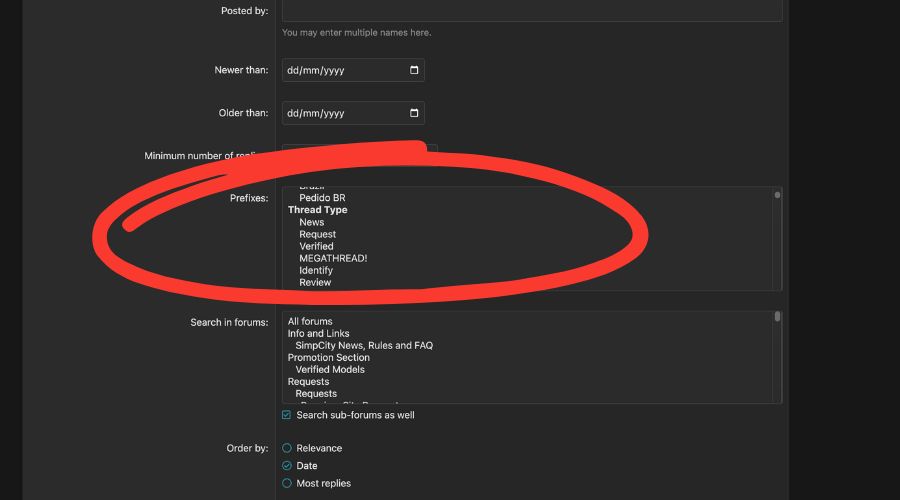
Paso 6: Elige un Prefijo
Los prefijos indican el tipo de hilo o el enfoque del tema. Los prefijos comunes incluyen:
- Noticias
- Solicitud
- Verificado
- MEGATHREAD
- Revisar
Seleccionar uno reduce los resultados de búsqueda a una categoría específica de hilos.
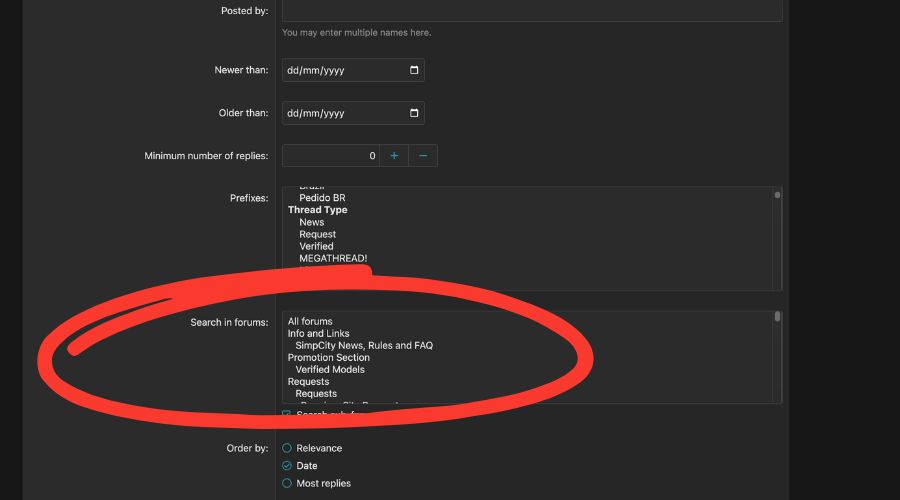
Paso 7: Seleccionar secciones del foro
In the Search in forums desplegable, puedes elegir dónde buscar:
- Todos los foros (predeterminado)
- Áreas específicas como “Modelos Verificados,” “Solicitudes,” o “Sección de Promoción.”
- Enable Buscar también en subforos to include nested sections.
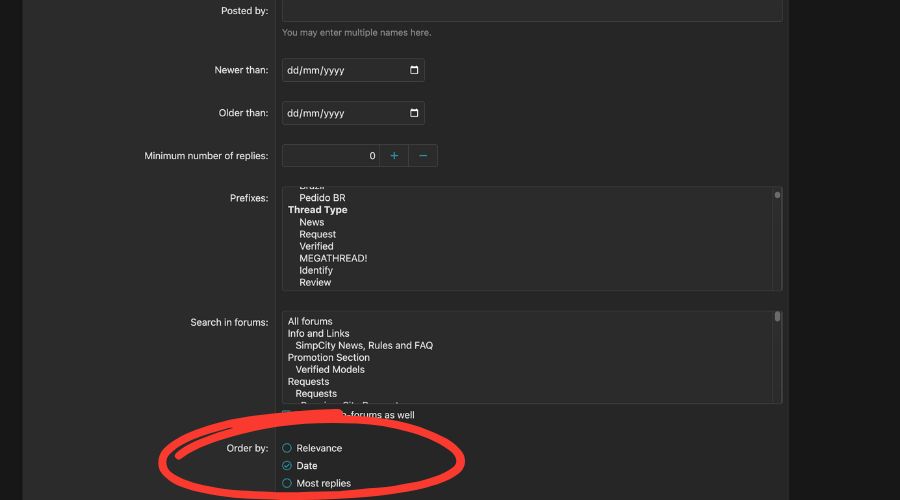
Paso 8: Ordenar los resultados
Choose one of the following options in the Order by section:
- Relevance – ordena los resultados por lo cerca que coinciden con tus palabras clave.
- Fecha – muestra las publicaciones más recientes primero.
- Most replies – lista los hilos con más participación.
Paso 9: Preferencias de visualización
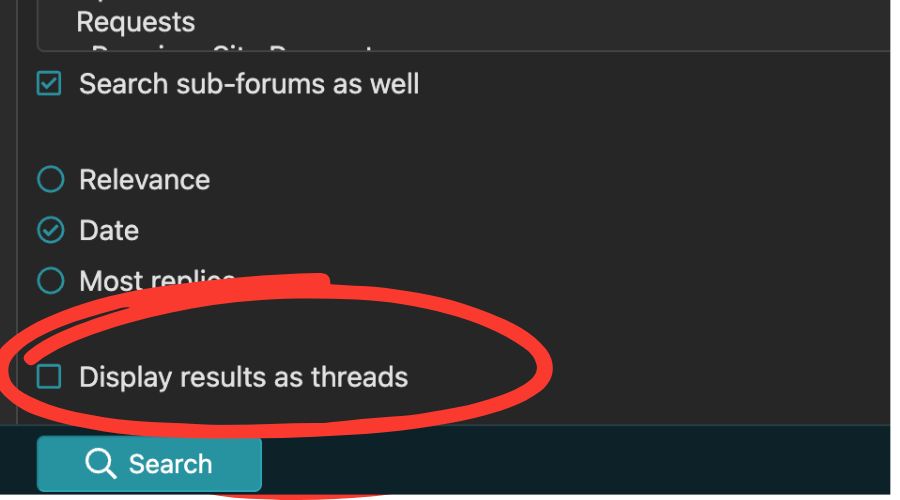
- Enable Display results as threads to show an overview of discussions instead of individual posts.
Paso 10: Ejecutar la búsqueda
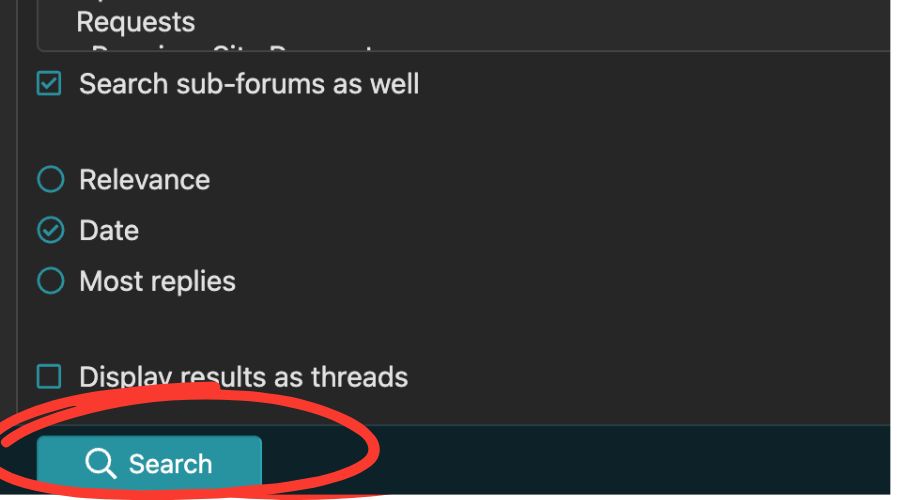
Una vez que todos los campos estén configurados, haga clic en el Buscar button at the bottom. The platform will return matching results based on your selected filters.
Solución de problemas y consejos
- Si los resultados no se cargan, borra la caché del navegador y actualiza la página.
- Prueba con menos palabras clave o rangos de fechas más amplios si no obtienes coincidencias.
- Revisa las publicaciones fijadas en cada sección — muchas contienen listas de índices o fuentes verificadas.
